


Головна мета застосунку GO TO-U - забезпечити водіїв електромобілів впевненістю, комфортом і простотою під час заряджання. Саме тому ми не лише постійно вдосконалюємо існуючі, але й розширюємо наш продукт новими корисними функціями. Для того, щоб спростити процес ознайомлення з застосунком та полегшити його використання на регулярній основі, ми пропонуємо ознайомитися з нашим гайдом, де зібрані інструкції з користування ключовими можливостями застосунку GO TO-U.
Пошук зарядної станції, фільтрація та позначення на карті
Як знайти необхідну зарядну станцію на карті?
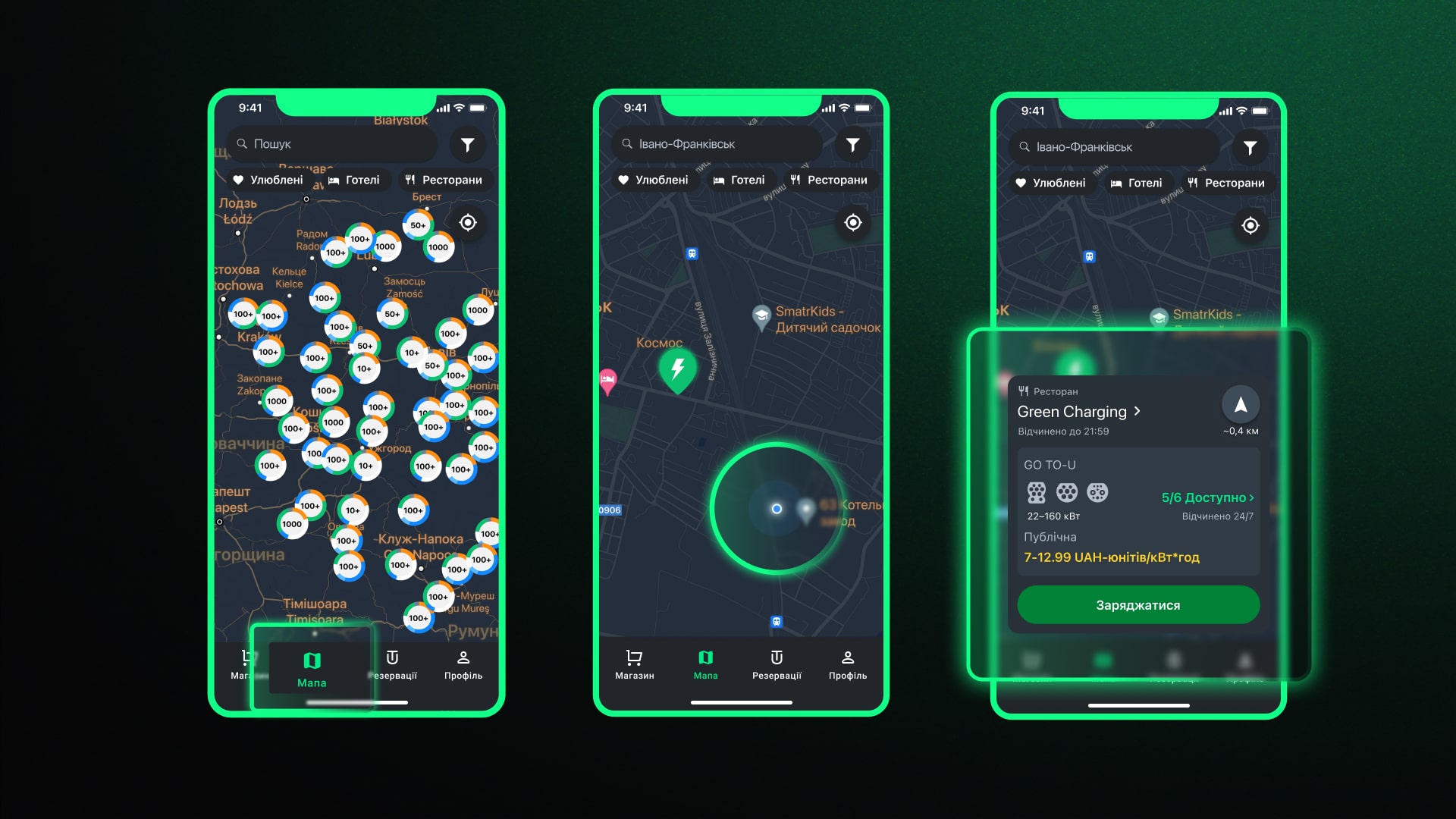
- На головному екрані автоматично відкривається вкладка “Карта”. Якщо в налаштуваннях додатку дозволено використання геолокації, ми відразу покажемо ваше поточне місцезнаходження. Ви можете вибрати зарядну станцію, яка найближче розташована до вас. Якщо потрібна станція знаходиться в іншому місці, просто переміщуйте карту для перегляду інших регіонів, країн, областей чи міст.
- Для детальнішого перегляду карту можна збільшити або зменшити, використовуючи тачпад. Робіть рухи пальцями назустріч один одному для збільшення або від себе для зменшення.
- Як тільки обрали потрібну зарядну станцію, просто перейдіть до її локації на карті для отримання додаткової інформації або вказівок як доїхати.
Примітка: також можна здійснити пошук, вводячи назву локації у пошуковому вікні.
Як фільтрувати зарядні станції за типом інфраструктурного об'єкта?
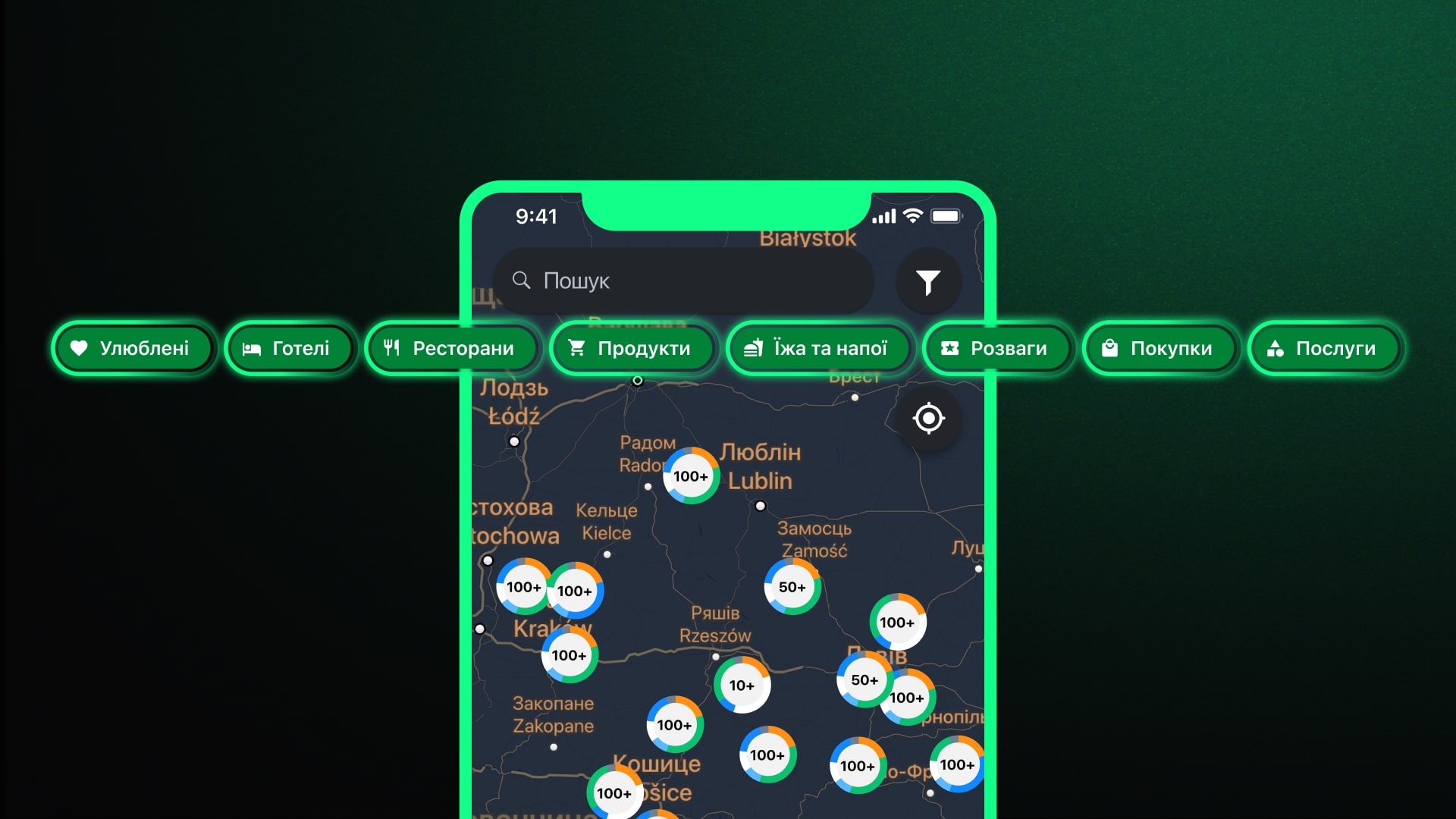
- На головному екрані перейдіть у вкладку "Карта", яка відображається за замовчуванням при вході в додаток. У верхній частині, одразу під пошуковим вікном, виберіть необхідний об’єкт інфраструктури з-поміж запропонованих варіантів, таких як "Готелі", "Ресторани", "Продукти" та інші.
- Після цього виберіть потрібний тип об'єкта.
Як фільтрувати зарядні станції за оператором, типом конектору, потужністю та ін.?
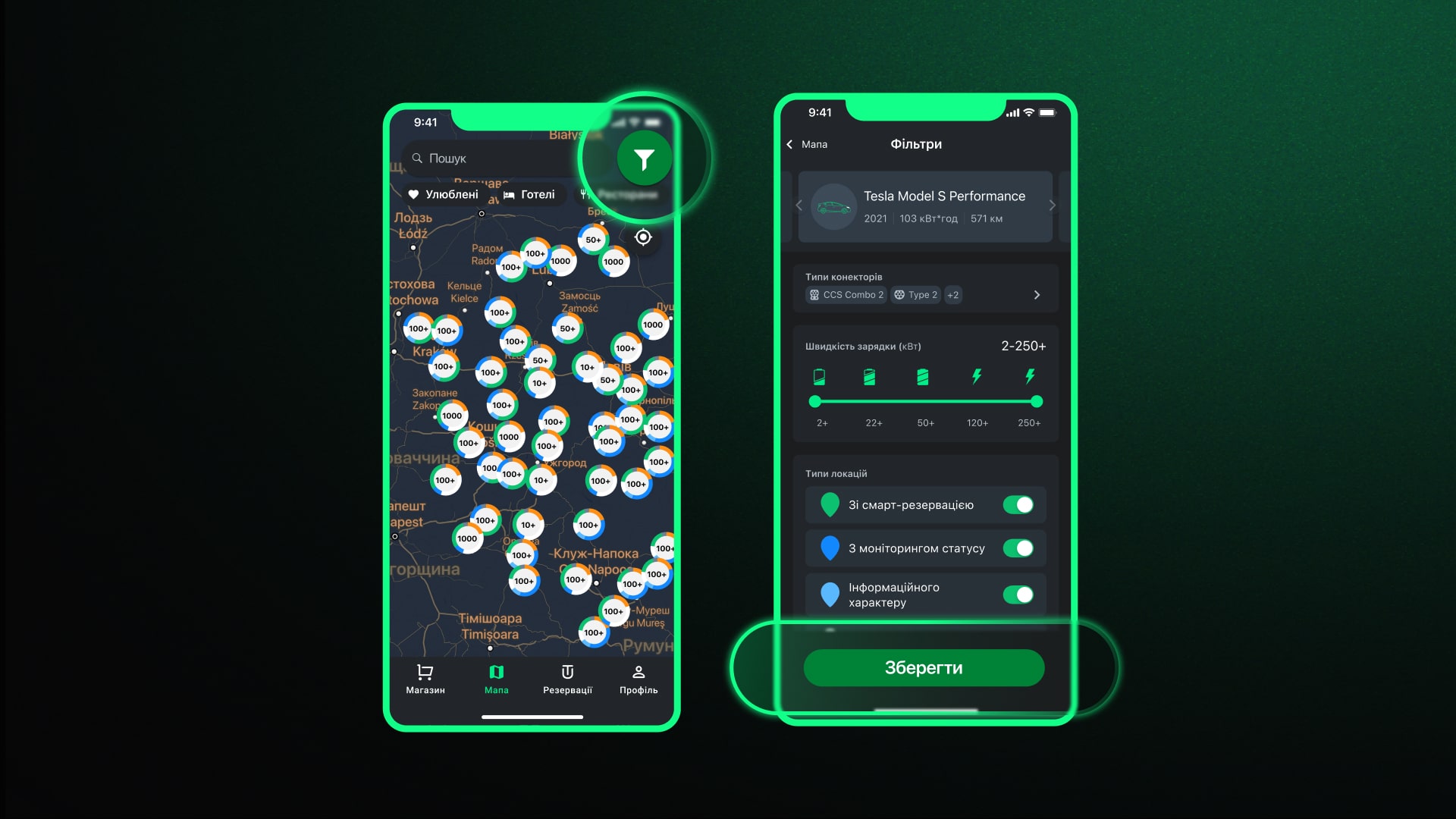
- На головному екрані відкрийте вкладку "Карта", яка є доступною за замовчуванням при вході в додаток. В верхній частині екрана, праворуч від пошукового вікна, натисніть на іконку "Фільтри".
- Виберіть потрібний фільтр, внесіть зміни, а потім натисніть "Застосувати" та/або "Зберегти", залежно від виконаної дії.
Примітка: Фільтр за оператором знаходиться у вкладці "Мережа" (одразу під "Типами локацій"), фільтр за типом конектору - у вкладці "Зарядні порти" (перший в списку). Фільтр за потужністю називається "Швидкість заряджання (кВт)" і представлений у вигляді повзунка.
Як прокласти маршрут до зарядної станції?
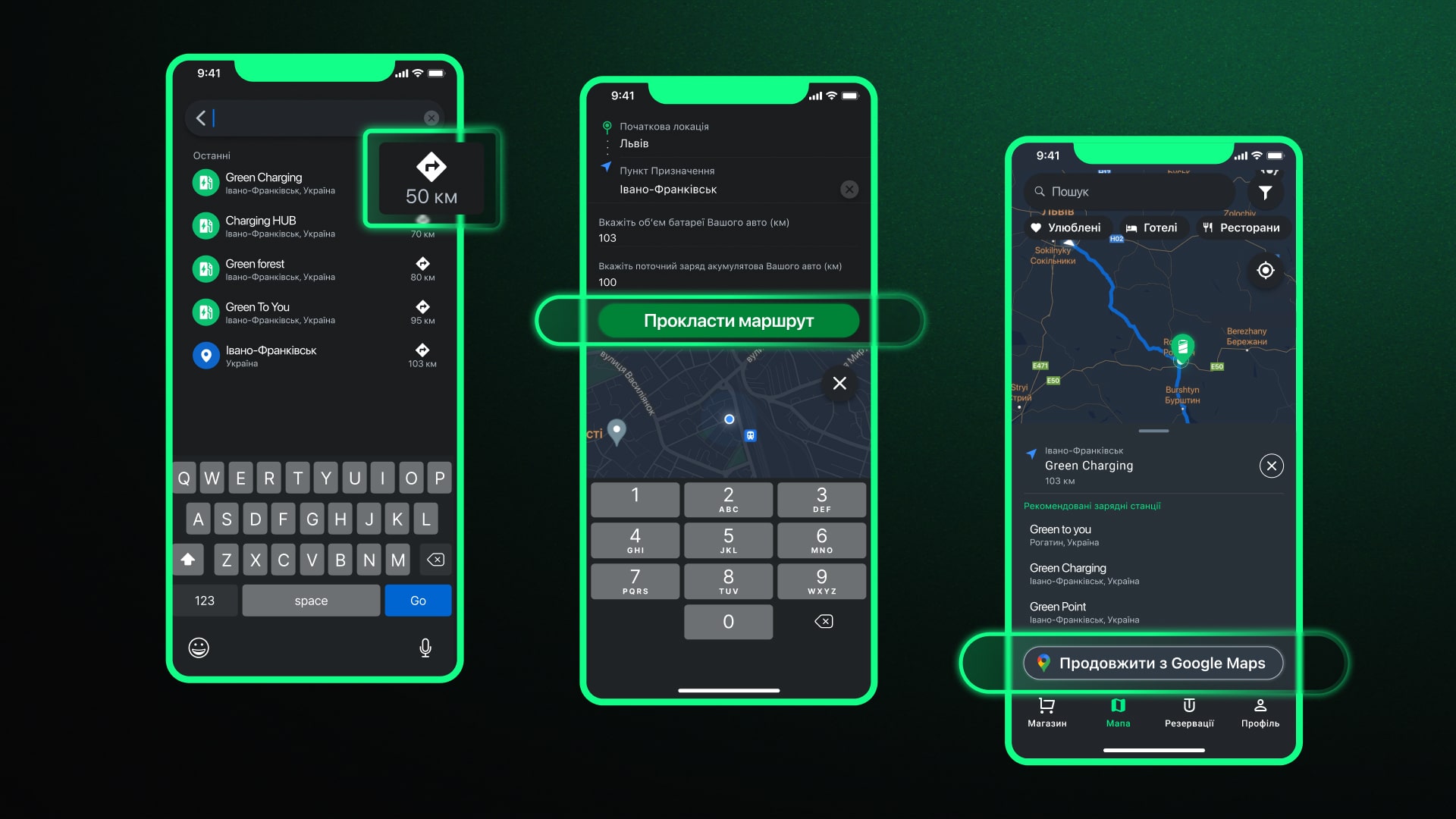
В нашому застосунку міститься розумний планувальник маршруту, який не просто дозволяє прокласти шлях з точки А в точку В, але й рекомендує зарядні станції відповідно до характеристик вашого автомобіля та поточного рівня заряду батареї. Щоб скористатися цією функцією:
- У пошуковому вікні у вкладці «Мапа» введіть назву населеного пункту.
- Введіть дані щодо ємності батареї автомобіля (1 рядок) та поточного рівня заряду батареї (2 рядок).
- Натисніть кнопку «Маршрут».
Альтернативно, ви можете скористатися сторонніми картами на вашому смартфоні, такими як Google Maps, Waze, Apple Maps, але вони не забезпечують деталізованих витрат по споживанню, як у розумному планувальнику.
Де можна подивитися умовні позначення на карті?
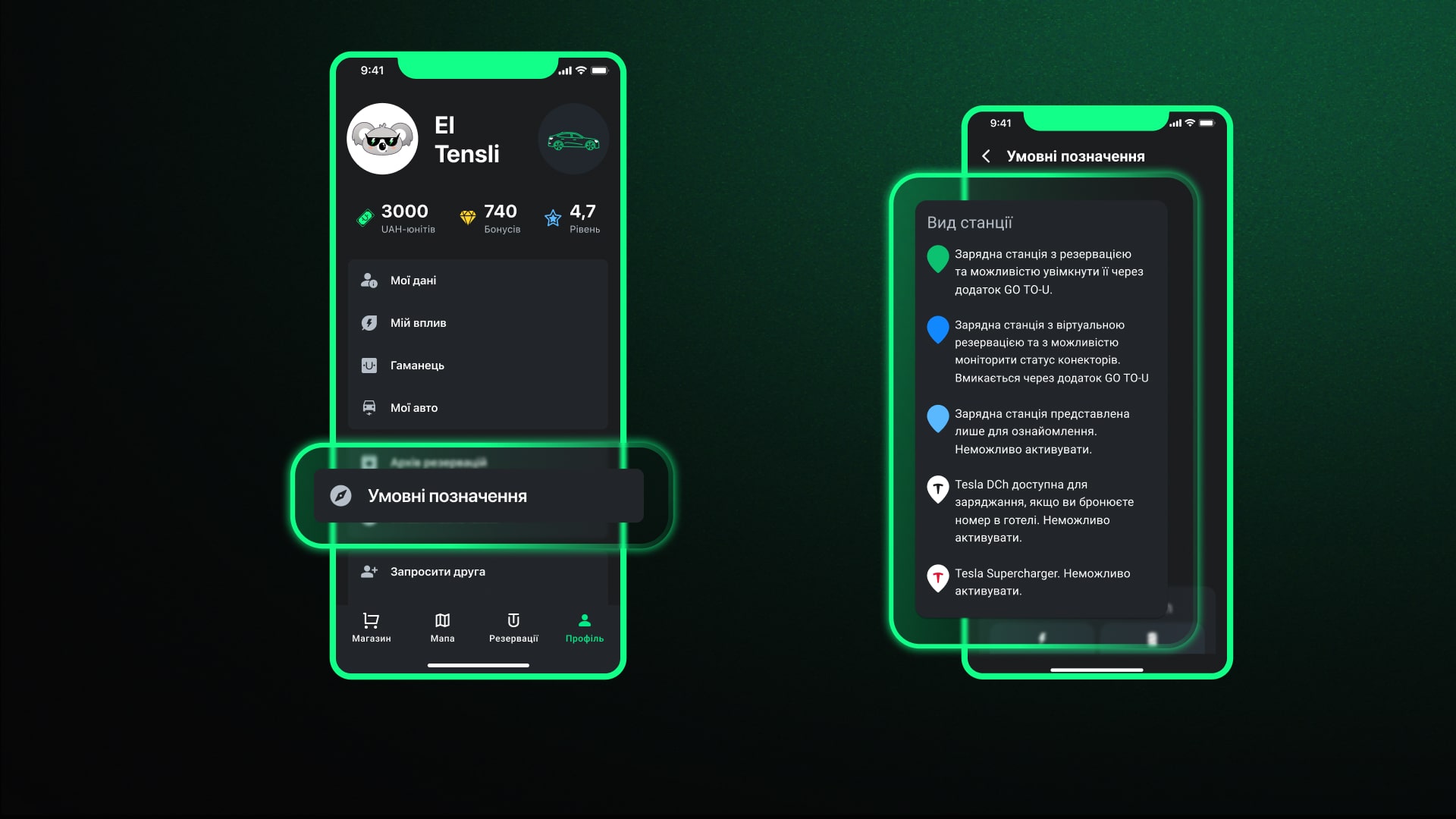
- Відкрийте вкладку «Профіль» на головному екрані.
- Натисніть кнопку «Умовні позначення на карті».
Як додати мій новий автомобіль?
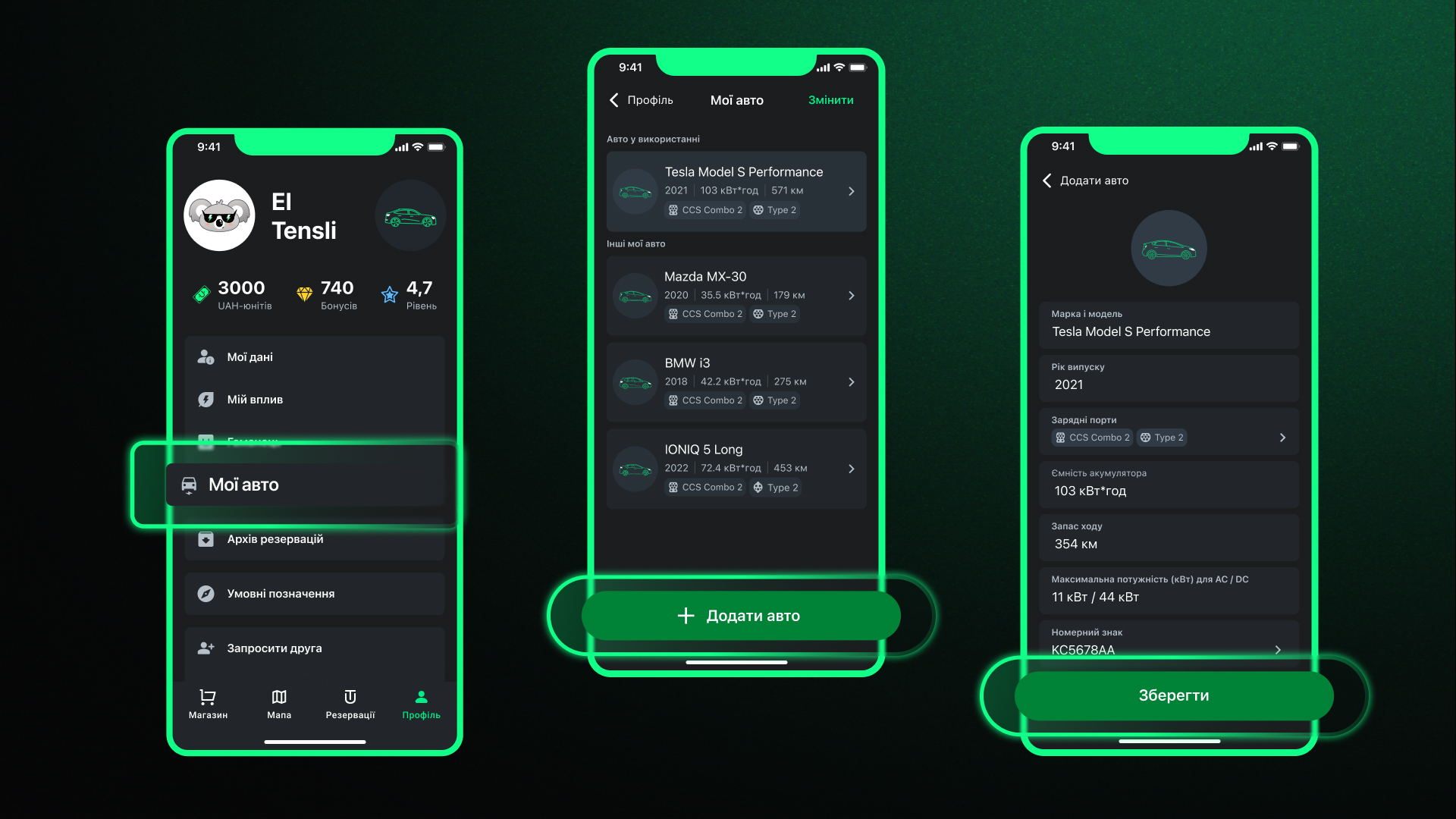
- На головному екрані, а саме, в його нижній частині, натисніть вкладку “Профіль”.
- У вкладці профілю виберіть вкладку “Мої авто” (четверта зверху).
- Натисніть кнопку “Додати авто”.
- Здійсніть всі подальші дії, запропоновані конфігуратом, і додайте авто.
Примітка: Якщо ви не знайшли модель свого електромобіля, не хвилюйтеся! Просто натисніть на іконку підтримки в розділі "Додати авто" і вкажіть детальну інформацію про модель та версію вашого авто. Ми швидко додамо її до списку доступних моделей.
Як встановити новий доданий автомобіль як пріоритетний?
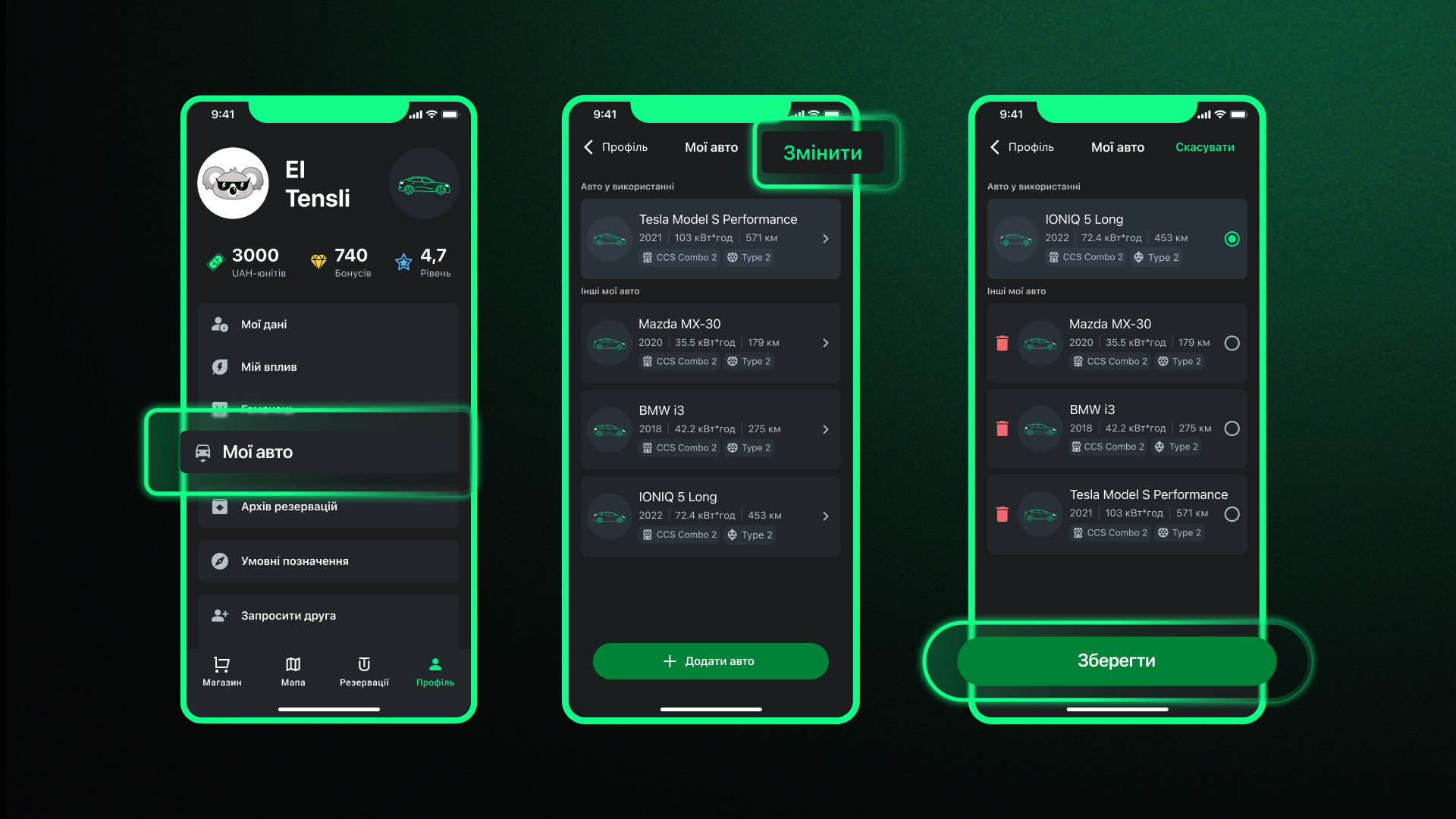
- У вкладці “Мої авто” у правому верхньому куті натисніть кнопку “Змінити”.
- Встановіть маркер на тому авто, яке бажаєте зробити пріоритетним.
- Натисніть кнопку “Зберегти”.
Баланс
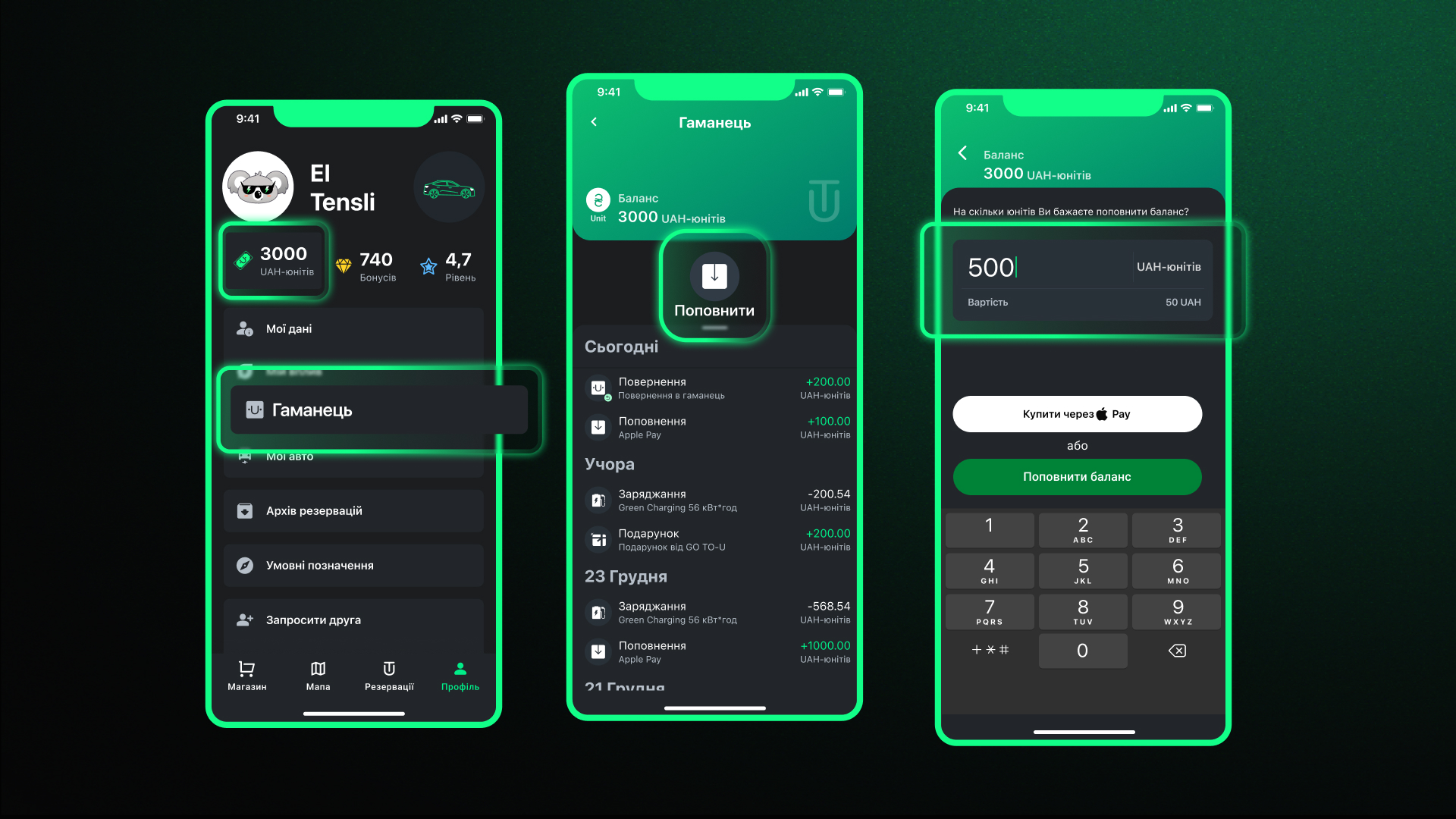
Як поповнити баланс? Спосіб 1
- На головному екрані, а саме, в його нижній частині, натисніть вкладку “Профіль”.
- В верхній частині, знизу після імені / нікнейму, натисніть на крайню ліву іконку з зображенням “банкнота”.
- Введіть суму, на яку бажаєте поповнити баланс. Мінімальне поповнення – 50 юнітів.
- Натисніть кнопку “Поповнити баланс на…”.
- Виберіть необхідний спосіб онлайн-оплати і здійсніть оплату.
Як поповнити баланс? Спосіб 2
- На головному екрані, а саме, в його нижній частині, натисніть вкладку “Профіль”.
- Оберіть третій за переліком зверху пункт «Гаманець».
- Натисніть кнопку “Поповнити”.
- Введіть суму, на яку бажаєте поповнити баланс. Мінімальне поповнення – 50 юнітів.
- Натисніть кнопку “Поповнити баланс на…”.
- Виберіть необхідний спосіб онлайн-оплати і здійсніть оплату.
Примітка: Якщо ви не встигли поповнити гаманець завчасно, не хвилюйтеся. Ви можете зробити це, коли розпочнете заряджання, і буде вказано прогнозовану суму заряджання.
Резервування, заряджання в один клік, моніторинг
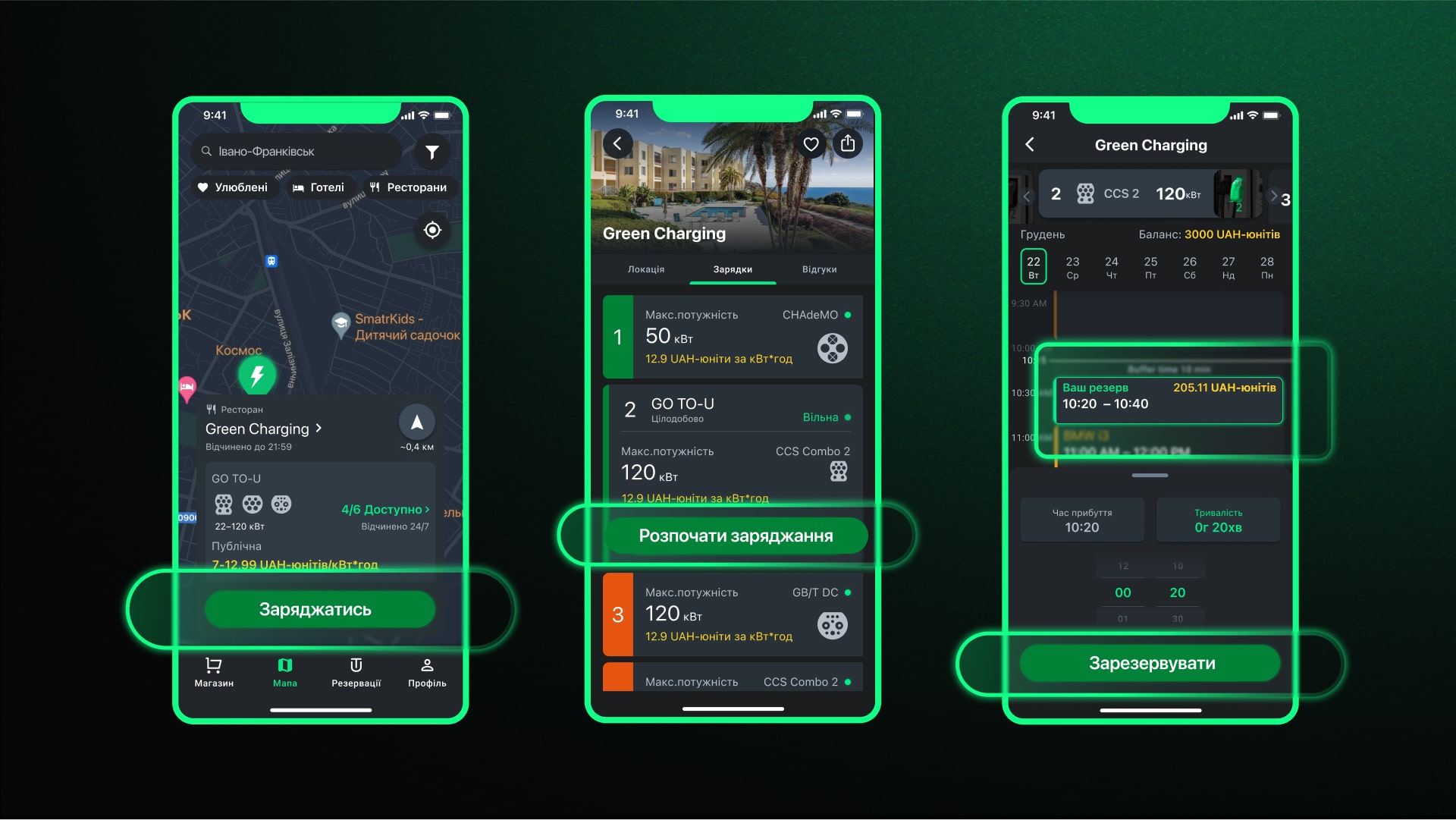
Як резервувати зарядну станцію в застосунку GO TO-U?
- На головному екрані, на карті або за допомогою пошукового вікна в верхній частині, знайдіть необхідну зарядну локацію.
- Натисніть на карточку локації або кнопку "Заряджатися".
- Виберіть необхідну зарядку, враховуючи потужність та тип конектору, якщо є декілька опцій.
- Натисніть кнопку "Зарезервувати".
- Виберіть необхідний час, день та тривалість заряджання, після чого натисніть "Зарезервувати".
Примітка: Якщо зарядна станція безкоштовна або на вашому балансі є необхідна кількість юнітів, резервація одразу буде підтверджена. Якщо станція платна і кількість юнітів для резервації недостатньо, потрібно поповнити рахунок, після чого станцію можна буде зарезервувати.
Як розпочати заряджання в GO TO-U в один клік?
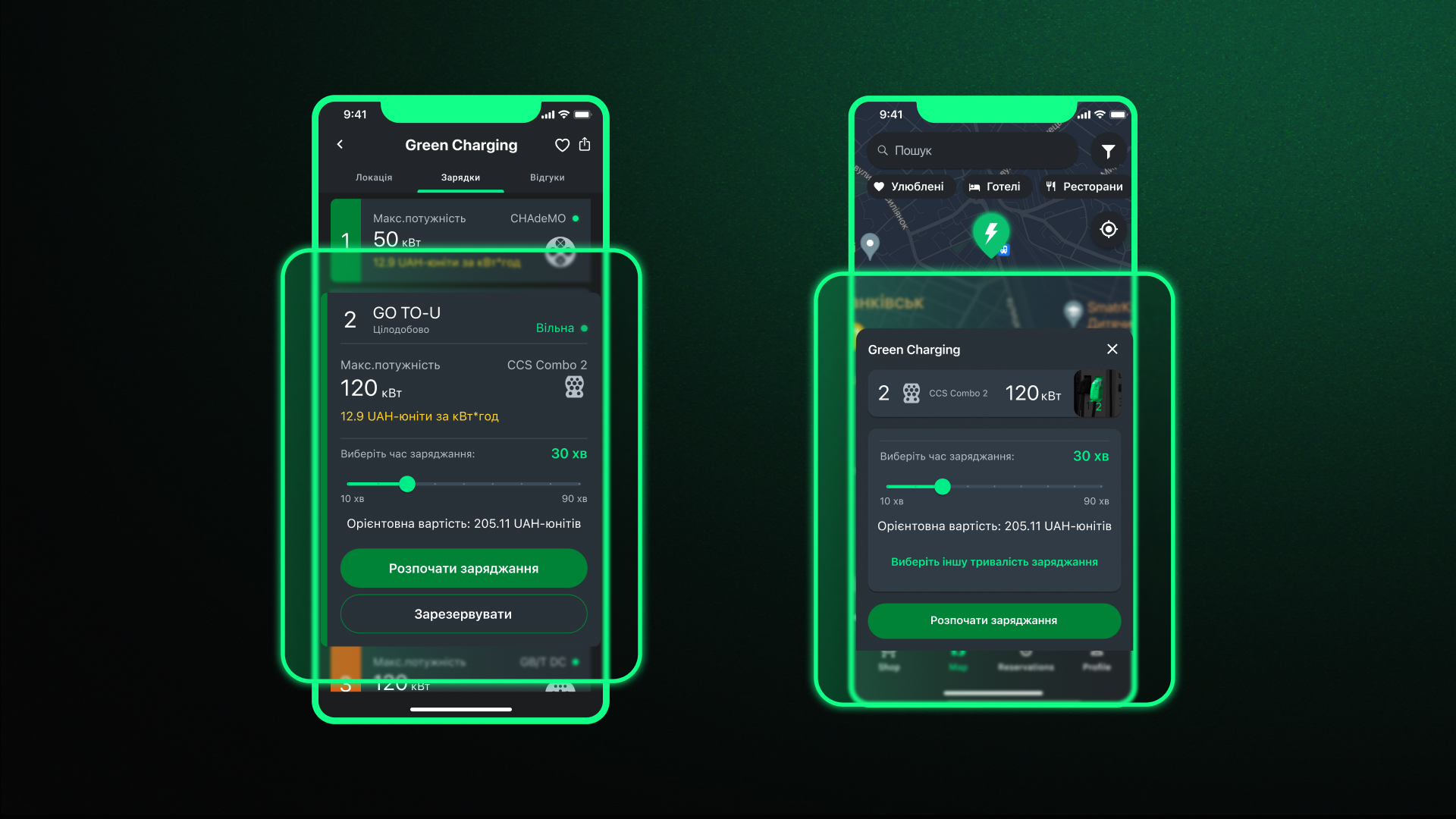
Спосіб 1
- На головному екрані, на карті або через пошукове вікно в верхній частині, виберіть необхідну зарядну локацію.
- Натисніть на карточку локації або кнопку "Заряджатися".
- Виберіть необхідну зарядку (за потужністю та типом конектору, якщо є декілька опцій).
- Натисніть кнопку "Розпочати заряджання".
Спосіб 2
- Підключіть необхідний конектор до авто.
- Відкрийте застосунок, і ми автоматично запропонуємо розпочати заряджання на підключеному конекторі до вашого електромобіля.
- Натисніть на екрані карти кнопку "Розпочати заряджання".
Як здійснювати моніторинг зарядних станцій?
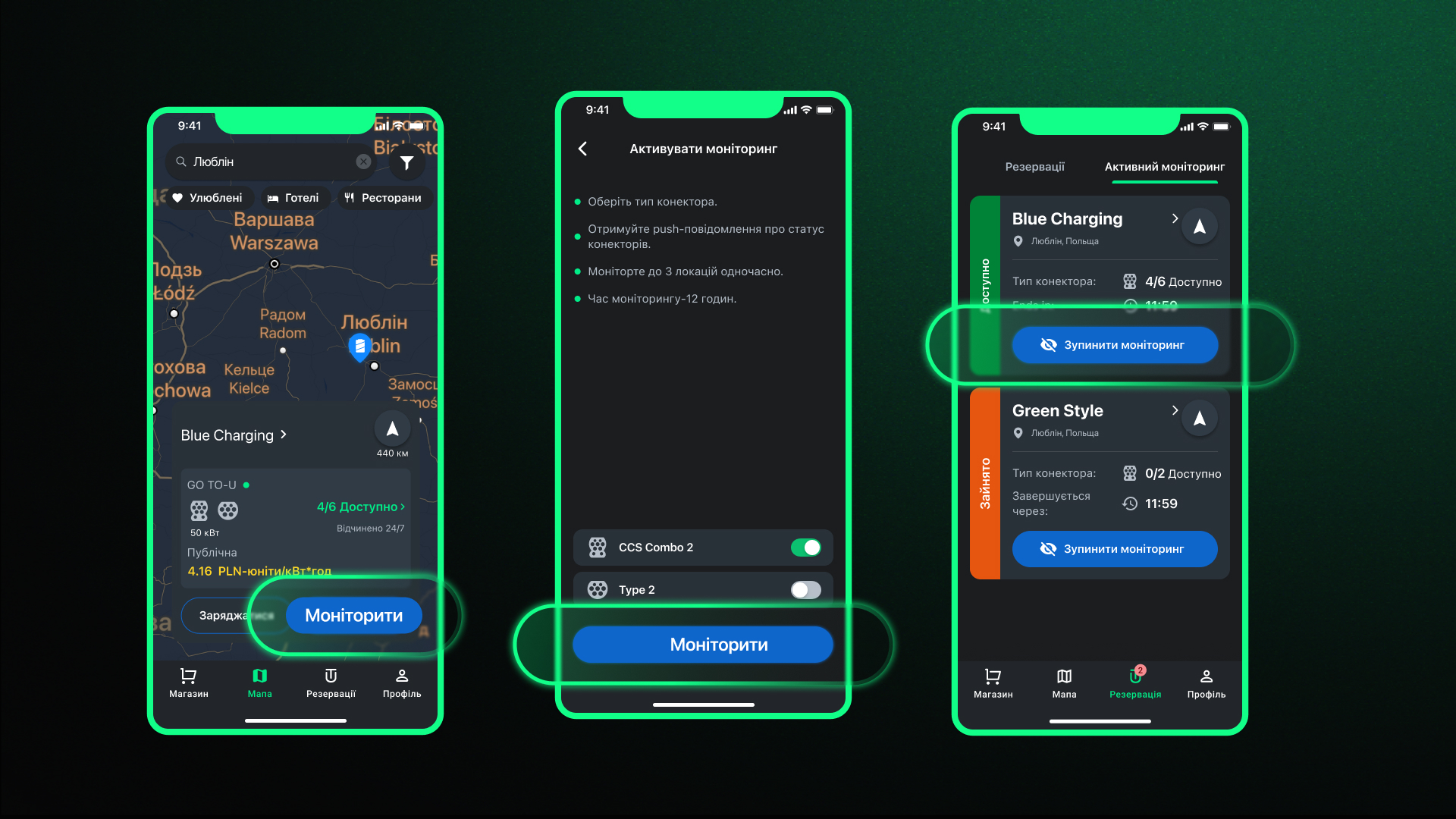
Деякі зарядні станції, які підключені до роумінгової платформи в нашому додатку, мають функцію "Активний Моніторинг". Ця функція дозволяє стежити за станом зарядної станції в режимі реального часу. Коли ви активуєте моніторинг для станції, ви будете сповіщення про статус конектора (вільний чи зайнятий). Щоб скористатися цією функцією, слідкуйте цими кроками:
- Знайдіть потрібну зарядну локацію на головному екрані за допомогою карти або пошукового вікна в верхній частині.
- Натисніть на карточку локації або кнопку "Зарядитися".
- Виберіть необхідний конектор (за потужністю та типом конектору, якщо є декілька опцій).
- Натисніть кнопку "Моніторити".
Примітка: Ви можете моніторити одночасно до 3 станцій, і максимальний час моніторингу однієї зарядки становить 12 годин.
Як відмінити активний моніторинг?
- На головному екрані, в нижній частині, натисніть вкладку "Резервації".
- Виберіть вкладку "Активний моніторинг".
- Натисніть кнопку "Зупинити активний моніторинг".
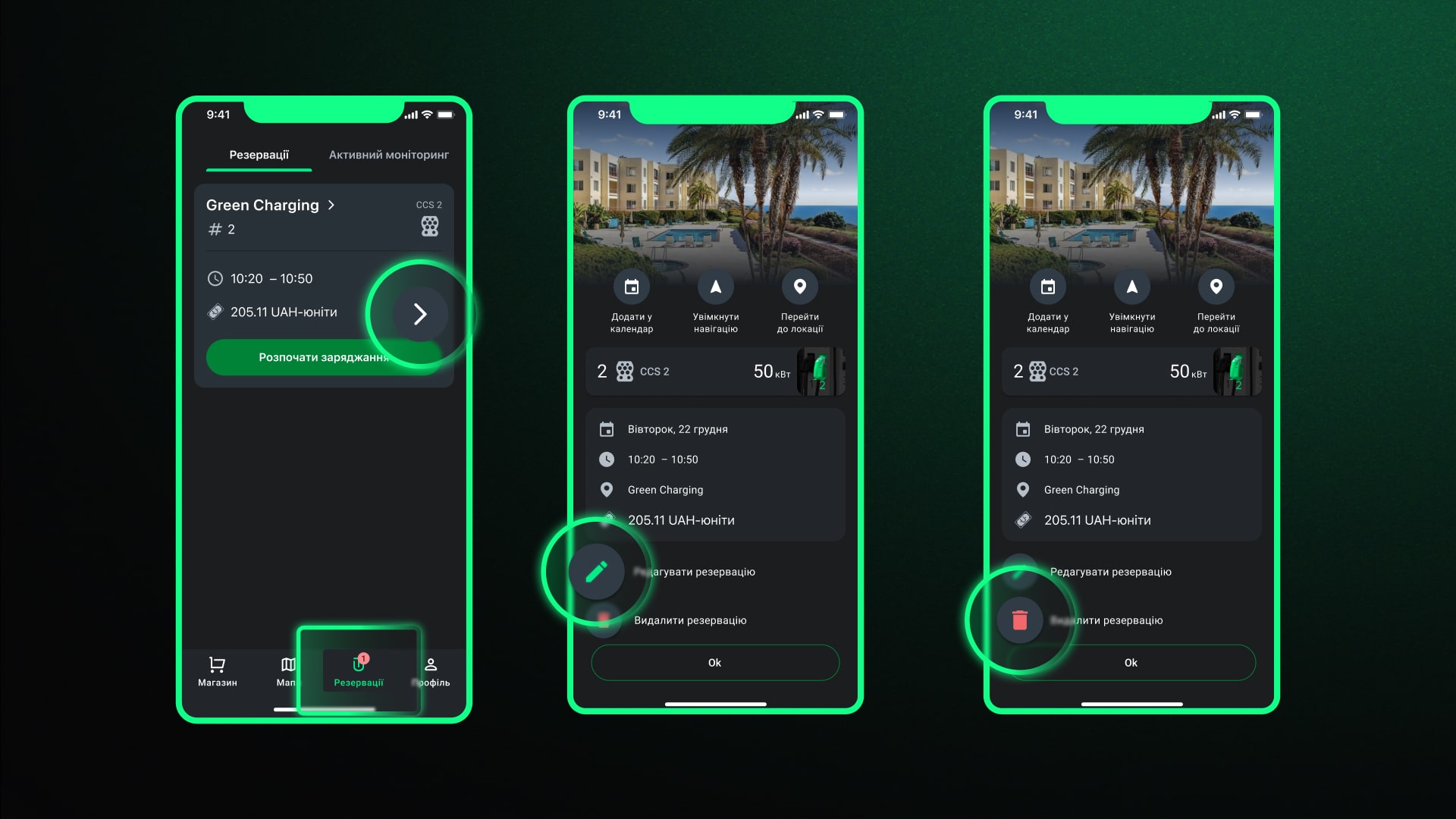
Як редагувати та відмінити резервацію?
- На головному екрані, в нижній частині, натисніть вкладку "Резервації".
- Виберіть вкладку "Резервації".
- Натиніть кнопку "Редагувати резервацію" або "Видалити резервацію".
Як ознайомитися з підсумками зарядної сесії?
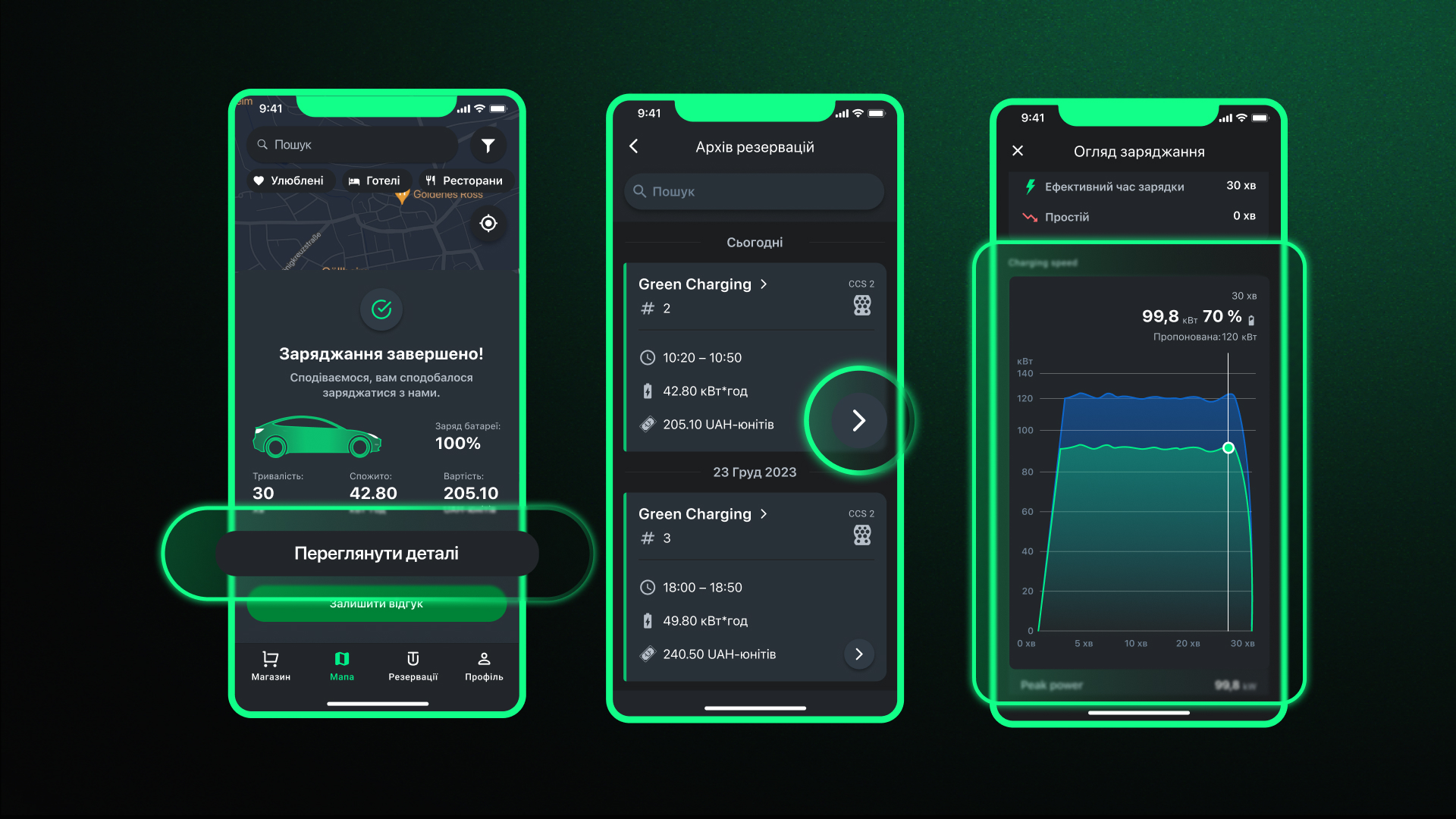
Ознайомитися з підсумками зарядної сесії / зарядних сесій дозволяє функція «Огляд заряджання». Вона доступна:
- Одразу після закінчення зарядної сесії.
- В історії резервацій.
Щоб ознайомитися з нею в історії резервацій, здійсніть наступні дії:
- Відкрийте вкладку "Профіль" та перейдіть до вкладки "Архів резервацій".
- Виберіть необхідну зарядну сесію і натисніть кнопку зі стрілкою вліво у вигляді кола на карточці зарядної сесії, щоб переглянути деталі заряджання.
Відгуки
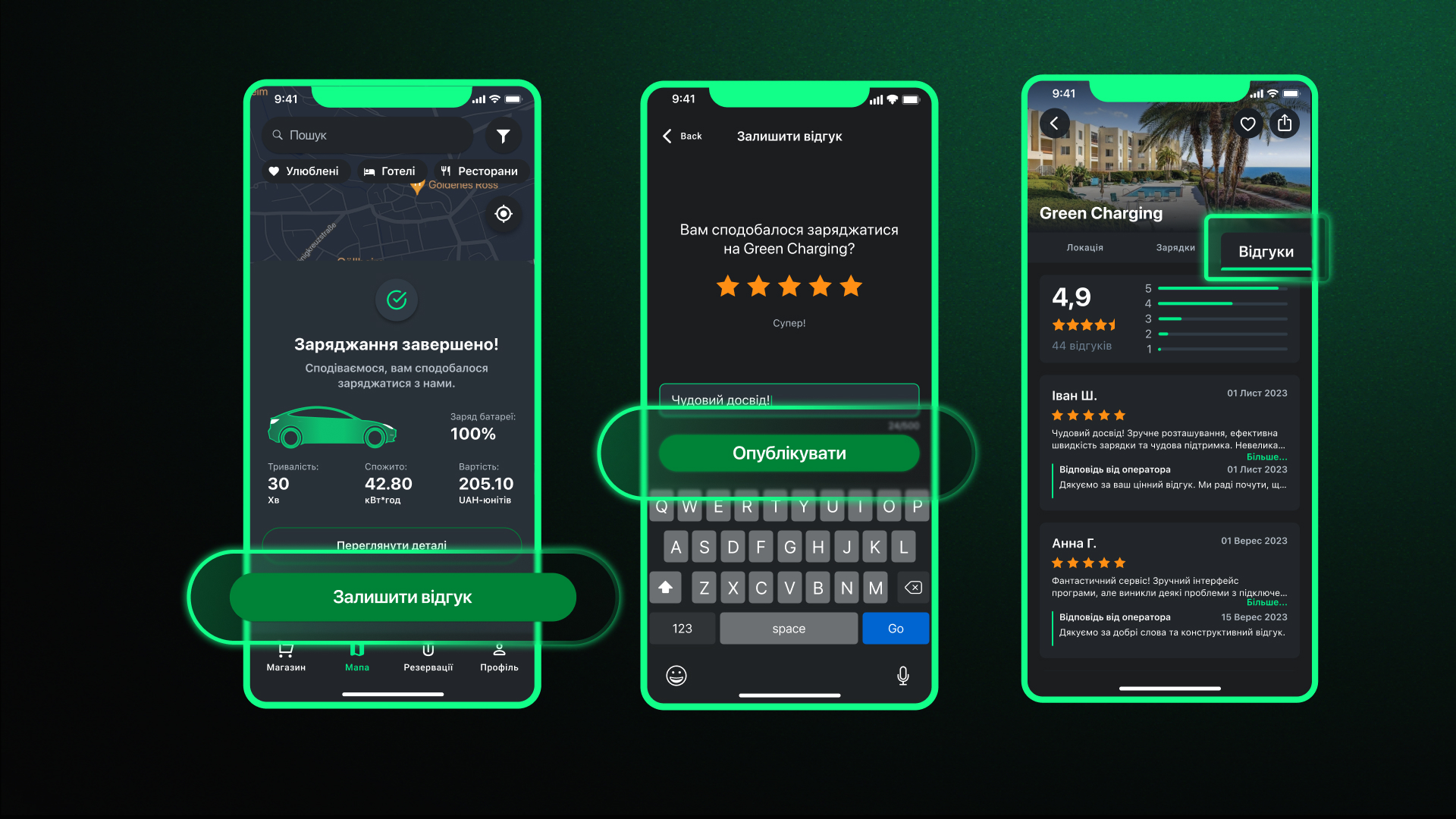
Як переглянути відгуки?
- На головному екрані, на карті або за допомогою пошукового вікна в верхній частині, виберіть необхідну зарядну локацію.
- Натисніть на карточку локації або кнопку “Заряджатися”.
- Виберіть вкладку “Відгуки”, розташовану в правому верхньому куті, і перегляньте відгуки.
Як залишити відгук / відгуки?
Відгуки можна залишити одразу після завершення заряджання.
Привітка: За бажанням можна також видалити або змінити відгук.
Мій профіль
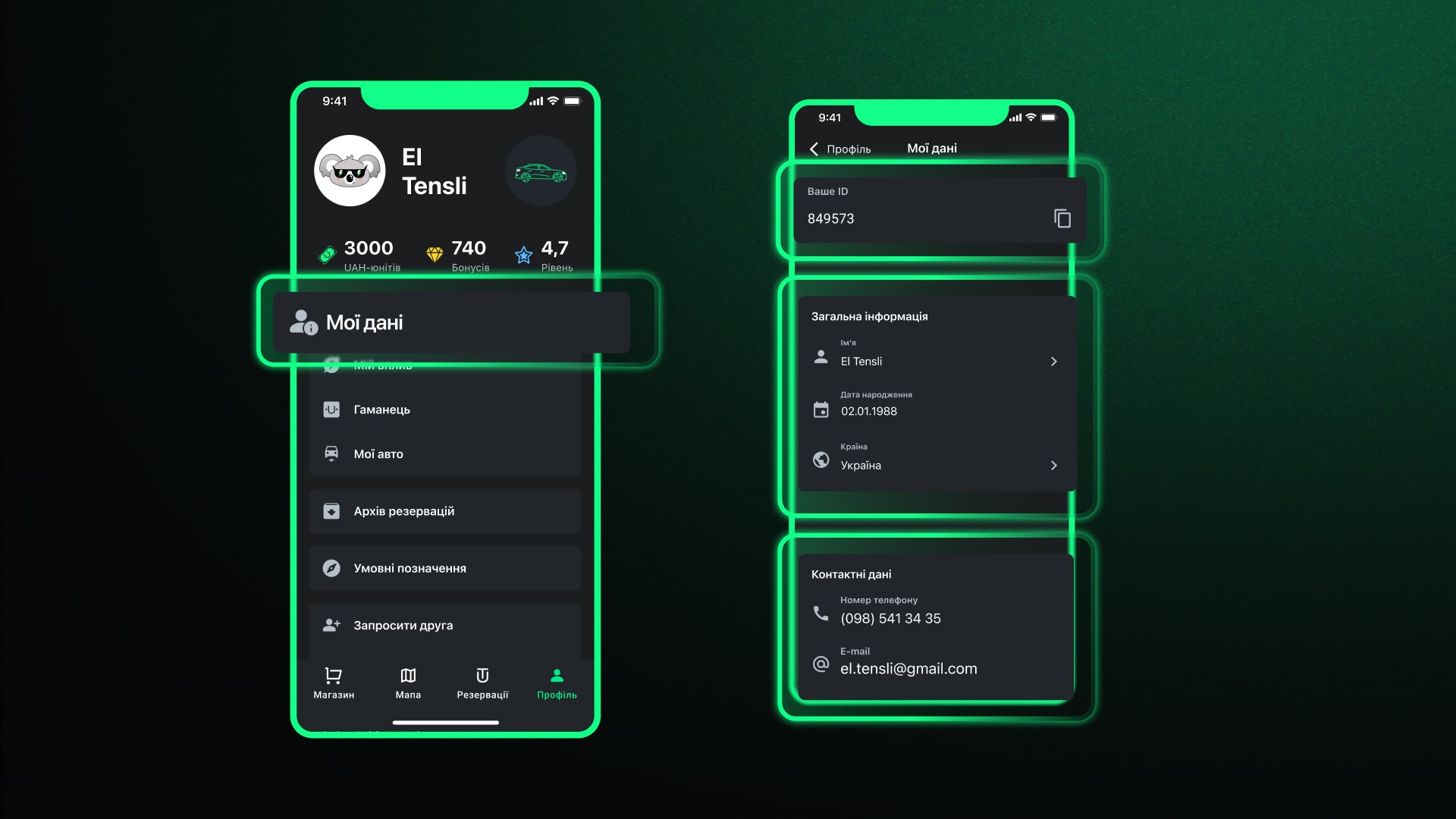
Де можна подивитися мій ID?
- На головному екрані відкрийте вкладку “Профіль”.
- Натисніть вкладку “Мої дані”.
- Ознайомтеся зі своїм ID – він буде першим в переліку.
Як внести зміни в особисті дані?
- На головному екрані відкрийте вкладку “Профіль”.
- Внесіть необхідні дані у вкладках “Загальна інформація” та “Контактні дані”.
Примітка: дата народження та номер телефону редагуванню не підлягають.
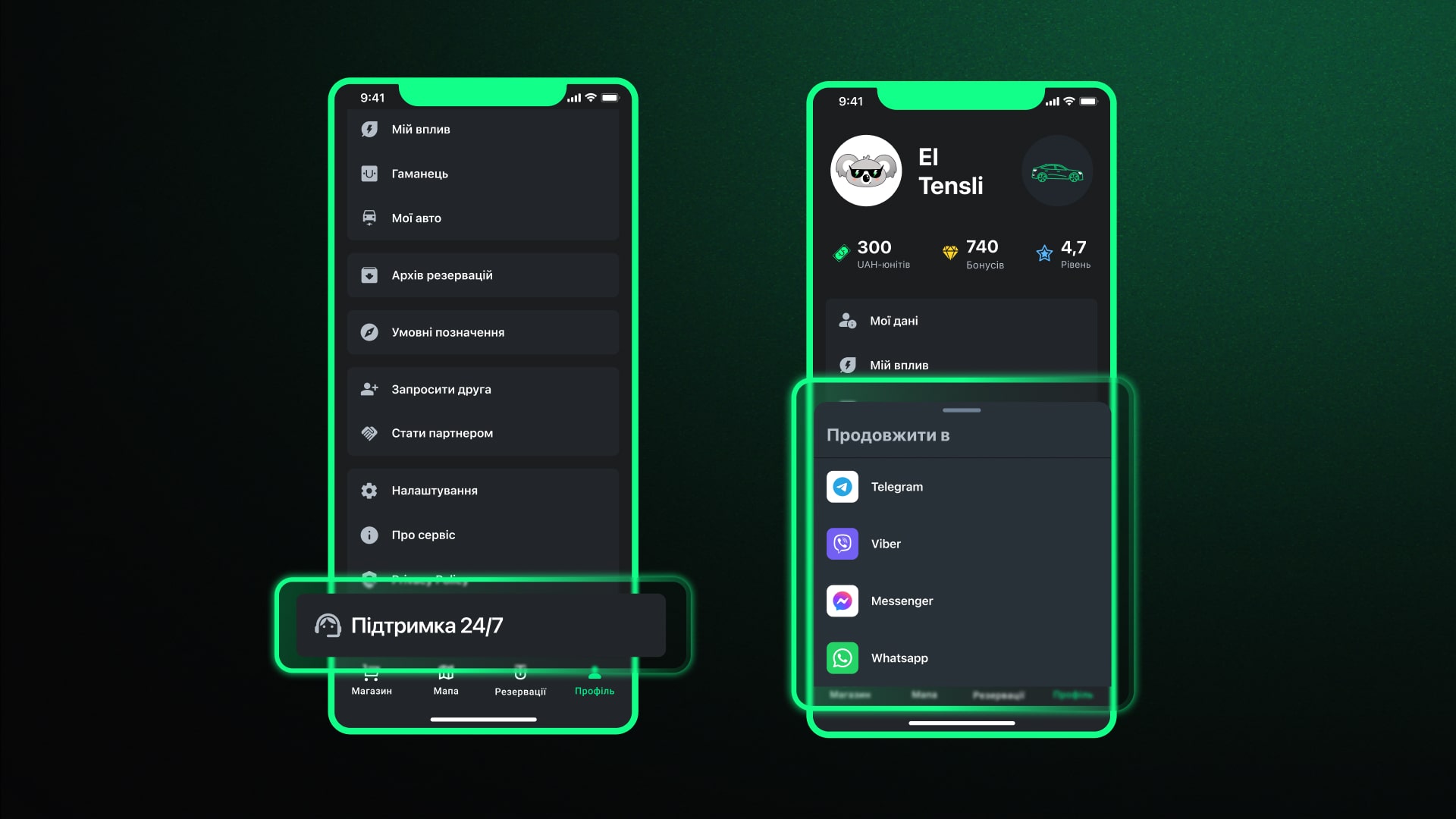
Як зв'язатися зі службою підтримки?
- На головному екрані відкрийте вкладку “Профіль”.
- Оберіть пункт “Підтримка 24/7”.
- Виберіть один із запропонованих месенджерів для зв`язку із службою підтримку.
- Надішліть повідомлення.
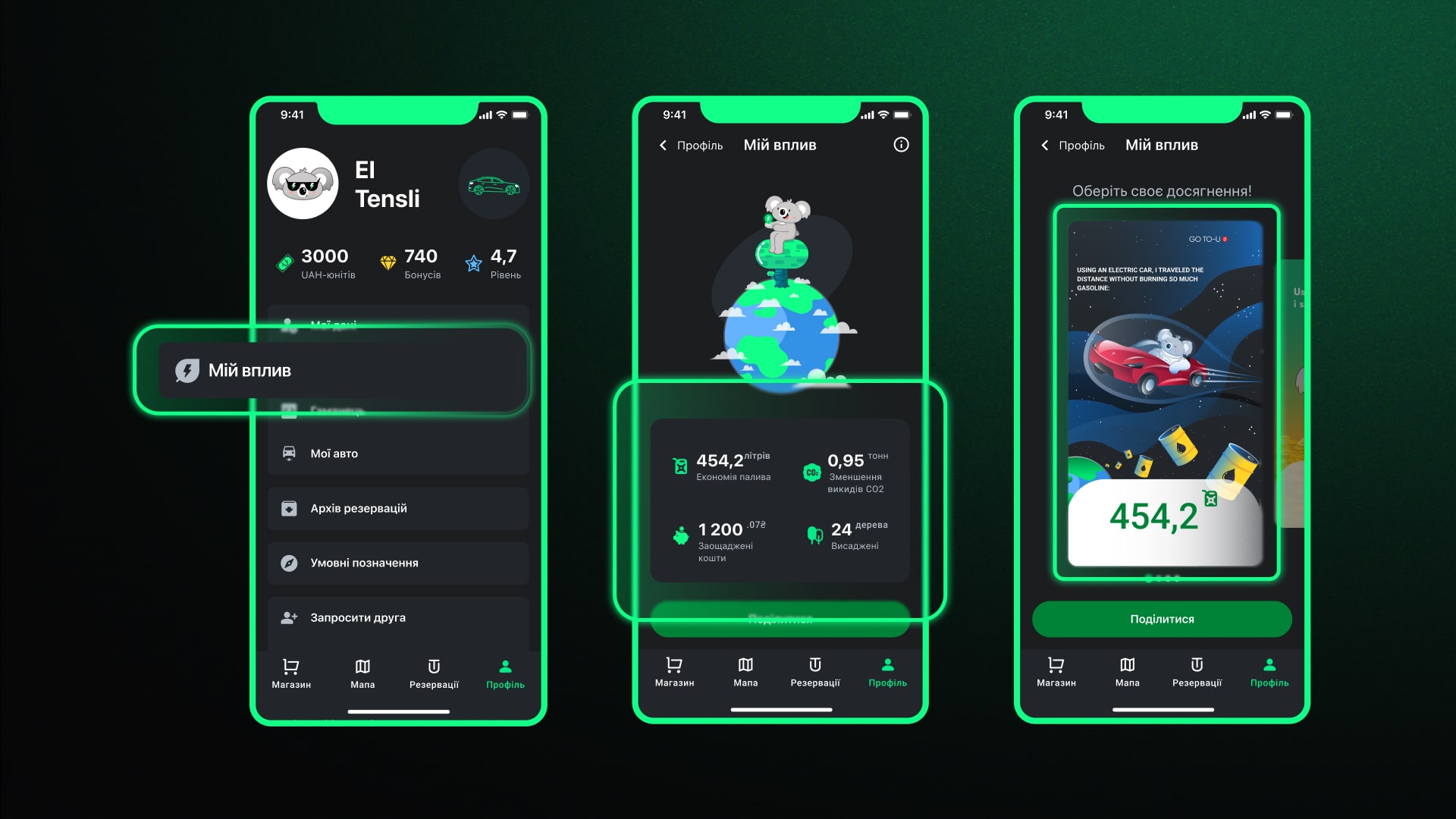
Де можна переглянути «Мій вплив» від використання електромобіля?
- На головному екрані відкрийте вкладку «Профіль».
- Натисніть вкладку «Мій вплив».
Примітка: також у вкладці «Профіль» можна ознайомитися з архівом резервацій, запросити друга, надіславши йому запрошення, подати заявку на партнерство.
Бонуси та магазин продукції
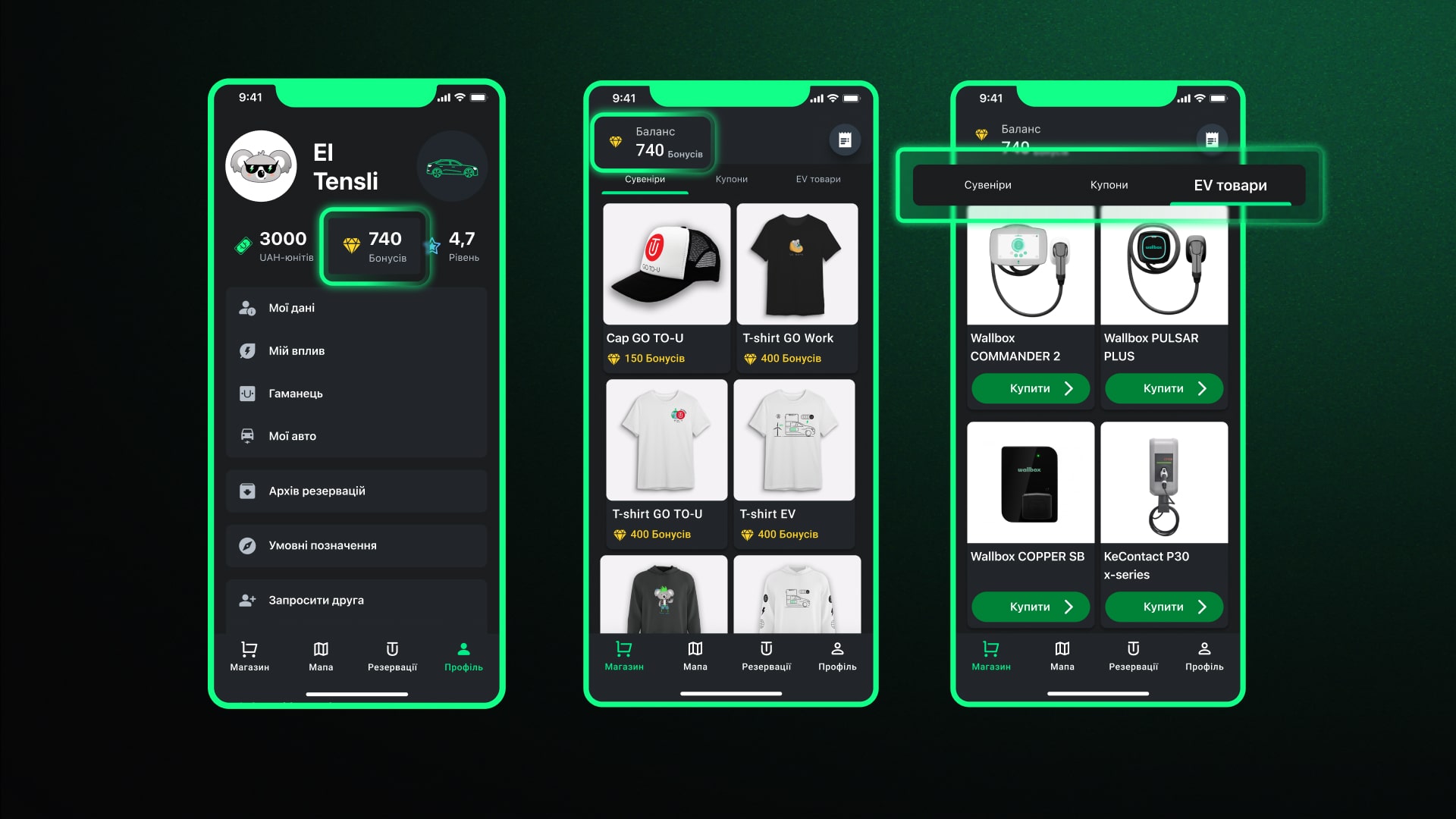
За свою активність користувачі GO TO-U отримують бонуси. Чим більше селфі-чекінів та відгуків, тим більше балів. Бонуси можна обміняти на фірмовий мерч або отримати знижки на партнерські послуги в онлайн-магазині GO TO-U.
Як переглянути свій баланс бонусів?
Відкрийте вкладку “Профіль” або “Магазин” та ознайомтеся зі своїми бонусами, які позначаються іконкою “Діамант”.
Як обміняти бонуси на мерч чи купони?
- Відкрийте вкладку “Магазин”.
- Перейдіть у вкладку “Сувеніри” або “Купони”.
- Виберіть потрібний товар та обміняйте його на бонуси.
Також "Магазин" містить ще одну категорію – "EV-товари". У розділі "Магазин" доступна категорія "EV-товари", де ви зможете знайти зарядні станції та зарядні кабелі. Щоб придбати потрібний товар:
- Виберіть необхідну позицію та натисніть «Купити».
- Після переадресації на сайт GO TO-U додайте товар у кошик та здійсніть покупку.
Примітка: в онлайн-магазині також можна ознайомитися зі своїми замовленнями у вкладці «Мої замовлення». Щоб перейти до неї, натисніть у вкладці «Магазин» іконку «Чек».
Сподіваємося, викладена інформація стане вам у пригоді і полегшить досвід EV-заряджання. В міру внесення змін в наявні функції, а також появи нових можливостей в нашому застосунку, ми будемо вносити відповідні зміни в гайд. Також ви завжди можете зв`язатися з нашою службою підтримки у Telegram, Viber, Messenger чи WhatsApp.