


Tranziția către automobilele electrice capătă avânt, iar odată cu ea crește și nevoia de soluții de încărcare fiabile și ușor de utilizat. Aplicația GO TO-U a fost creată special pentru șoferii de automobile electrice care își doresc încredere, confort și simplitate atunci când își încarcă vehiculele. Ne angajăm să îmbunătățim continuu funcțiile existente și să completăm produsul nostru cu noi funcționalități utile. Pentru a vă ajuta să vă familiarizați cu aplicația și să o utilizați cât mai simplu, vă prezentăm acest ghid complet al principalelor funcții ale aplicației.
Căutarea stației de încărcare, filtrarea și navigarea pe hartă
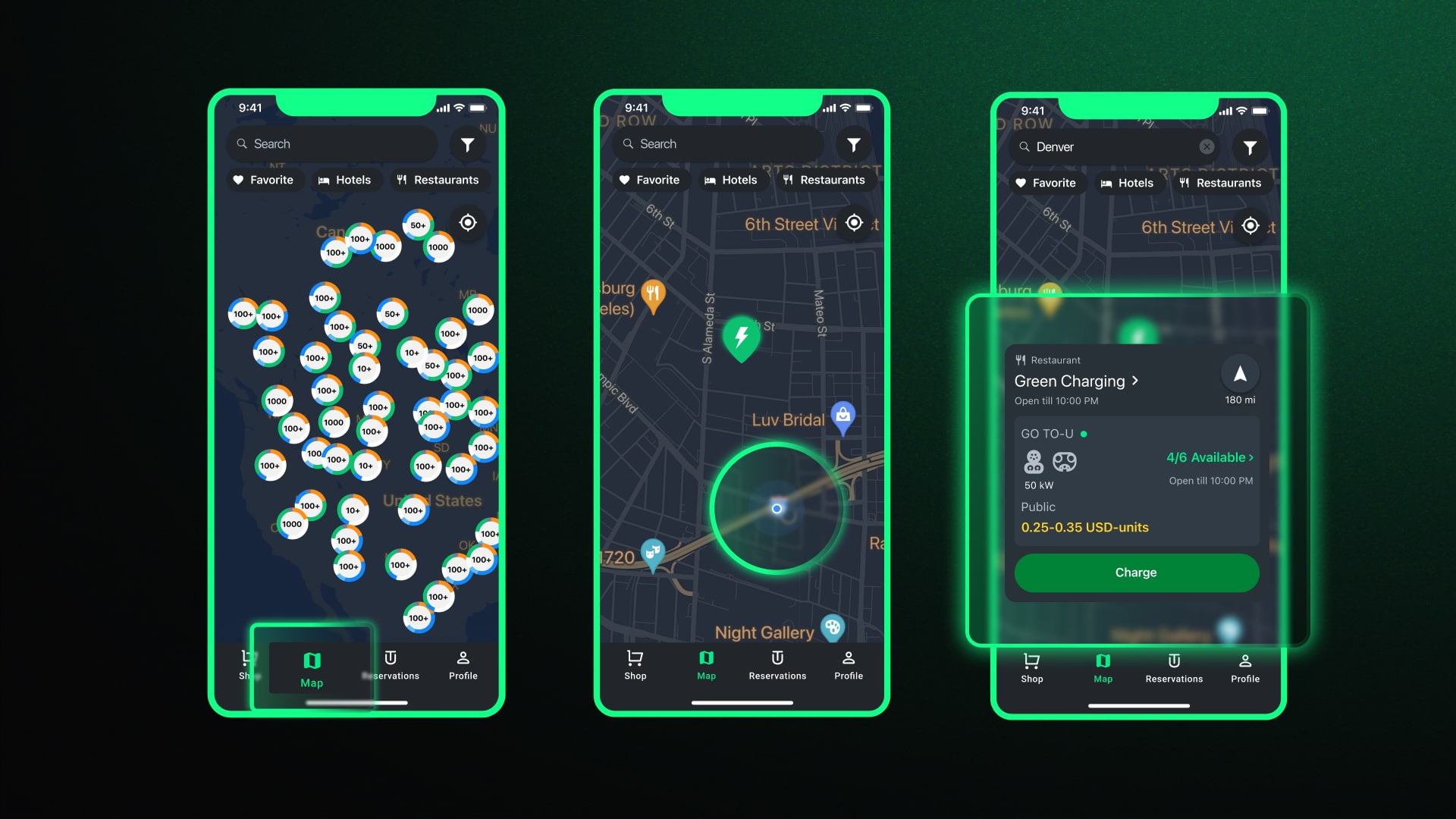
Cum găsiți pe hartă stația de încărcare de care aveți nevoie?
- Pe ecranul principal se deschide automat fila „Map” (hartă). Dacă setările aplicației permit utilizarea geolocației, locația dumneavoastră curentă va fi afișată imediat. Puteți alege stația de încărcare cea mai apropiată de dumneavoastră. Dacă stația de care aveți nevoie se află în altă parte, pur și simplu deplasați harta pentru a explora alte regiuni, țări, provincii sau orașe.
- Pentru o vizualizare mai detaliată, puteți mări sau micșora harta folosind ecranul tactil. Apropiați degetele unul de celălalt pentru a mări sau depărtați-le pentru a micșora.
- Imediat ce ați selectat stația de încărcare dorită, accesați locația ei pe hartă pentru a obține mai multe informații sau indicații de deplasare până acolo.
Notă: puteți efectua și o căutare, introducând denumirea locației în fereastra de căutare.
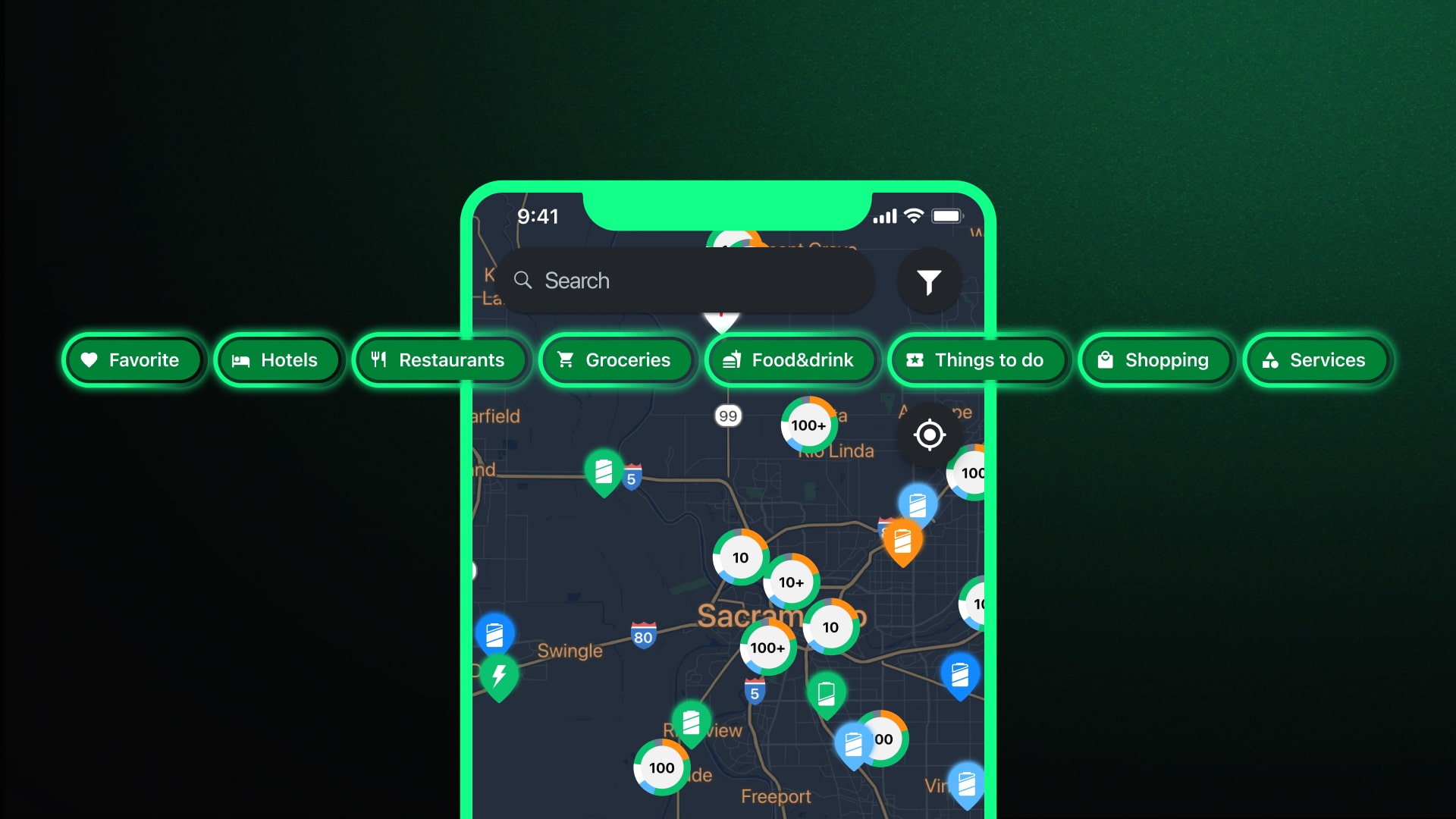
Cum filtrați stațiile de încărcare după tipul de infrastructură?
- Pe ecranul principal, accesați fila „Map”, care se afișează implicit la deschiderea aplicației. În partea de sus, imediat sub fereastra de căutare, selectați obiectivul de infrastructură necesar dintre opțiunile propuse, cum ar fi „Hotels” (hoteluri), „Restaurants” (restaurante), „Groceries” (alimente) etc.
- După aceasta, selectați tipul de obiectiv dorit.
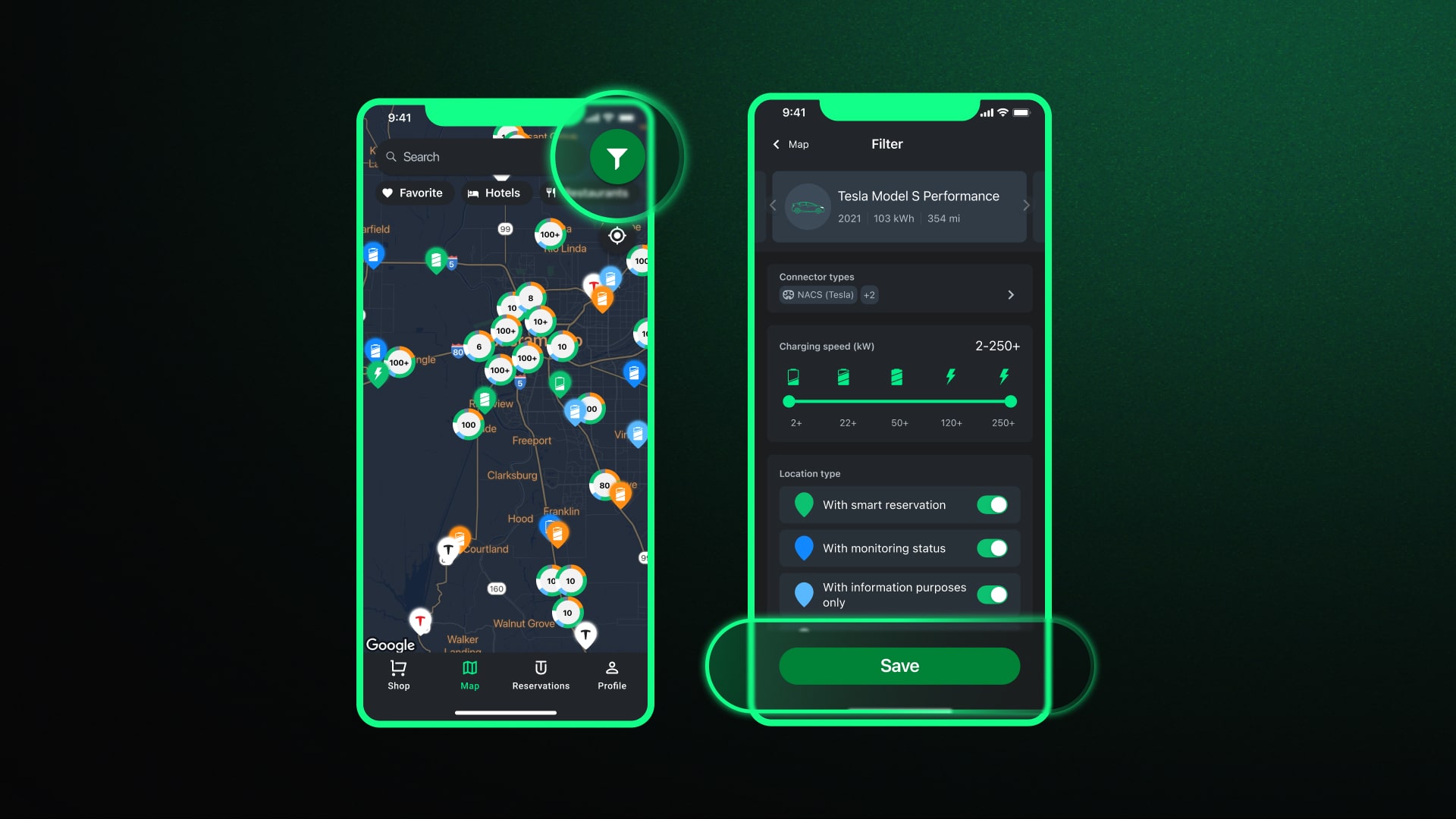
Cum filtrați stațiile de încărcare după operator, tipul conectorului, putere etc.?
- Pe ecranul principal, deschideți fila „Map”, disponibilă implicit la deschiderea aplicației. În partea de sus a ecranului, la dreapta ferestrei de căutare, apăsați pictograma „Filters” (filtre).
- Alegeți filtrul necesar, efectuați modificările, apoi apăsați „Apply” (aplicare) și/sau „Save” (salvare), în funcție de acțiunea efectuată.
Notă: filtrul după operator se află în fila „Network” (rețea), imediat sub „Types of Locations” (tipuri de locații), iar filtrul după tipul conectorului se află în fila „Charging Ports” (porturi de încărcare), primul din listă. Filtrul de putere se numește „Charging Speed (kW)” (viteza de încărcare, kW) și este reprezentat sub forma unui cursor glisant.
Cum trasați un traseu până la o stație de încărcare?
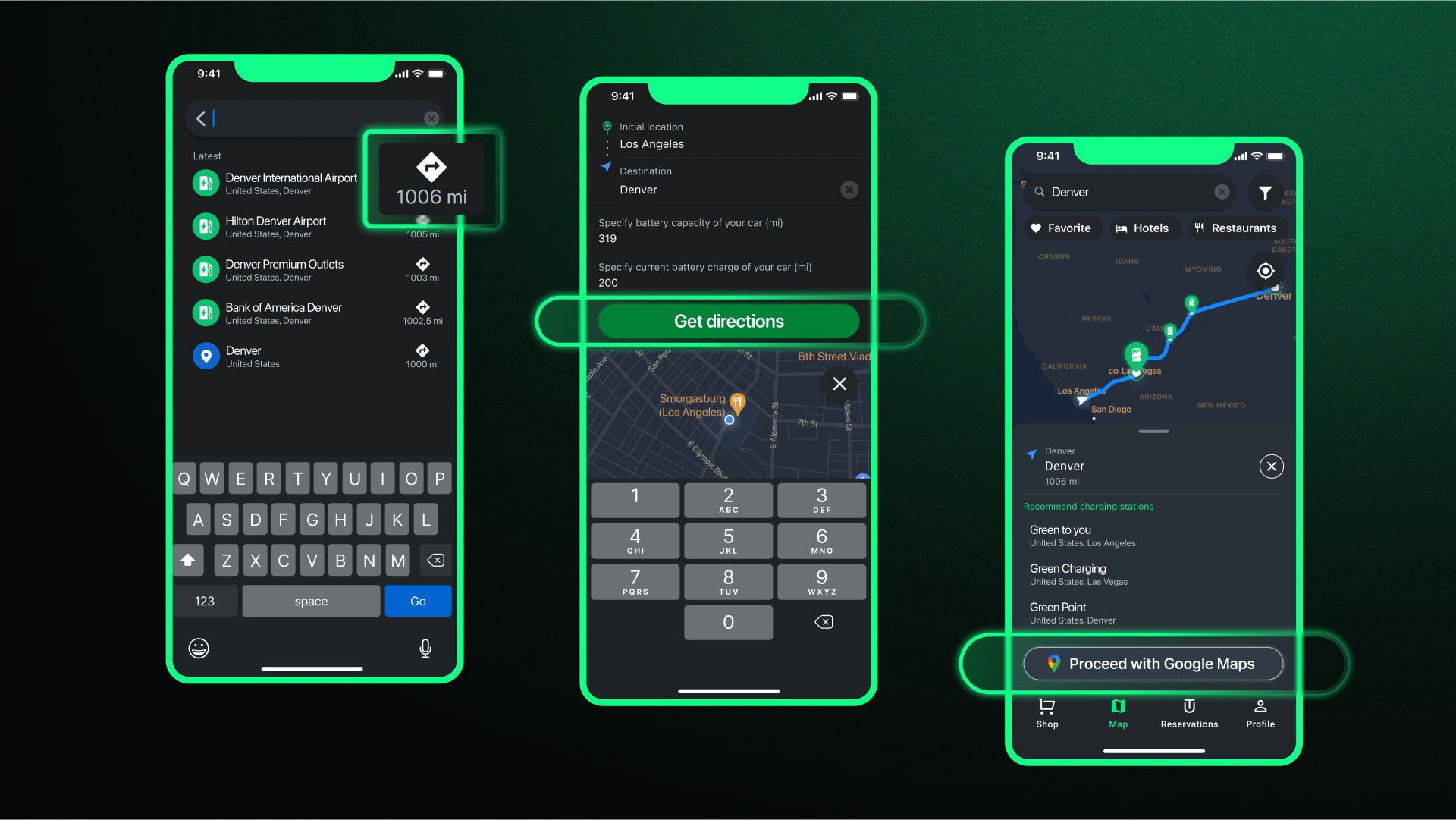
Aplicația noastră include un planificator inteligent de traseu, care nu doar vă permite să trasați un traseu din punctul A în punctul B, ci vă și recomandă stații de încărcare în funcție de caracteristicile automobilului dumneavoastră și de nivelul curent de încărcare a bateriei. Pentru a utiliza această funcție:
- În fereastra de căutare din fila „Map”, introduceți denumirea localității.
- Introduceți datele despre capacitatea bateriei automobilului (rândul 1) și nivelul curent de încărcare (rândul 2).
- Apăsați butonul „Route” (traseu).
Alternativ, puteți folosi hărți externe pe smartphone, precum Google Maps, Waze sau Apple Maps, însă acestea nu oferă informații detaliate despre costurile de consum, așa cum face planificatorul inteligent.
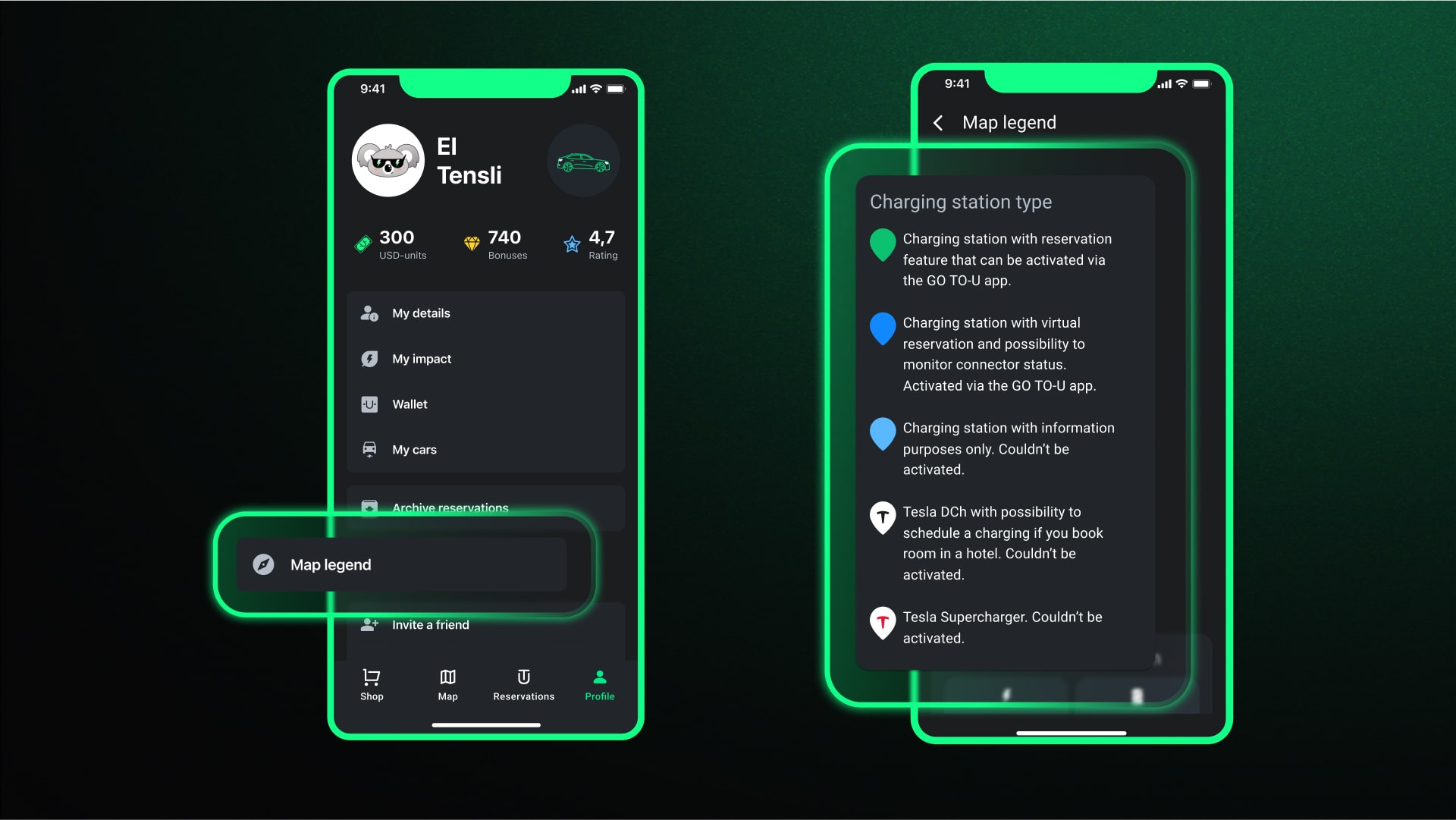
Unde puteți vedea legenda hărții?
- Deschideți fila „Profile” (profil) de pe ecranul principal.
- Apăsați butonul „Map Legend” (legenda hărții).
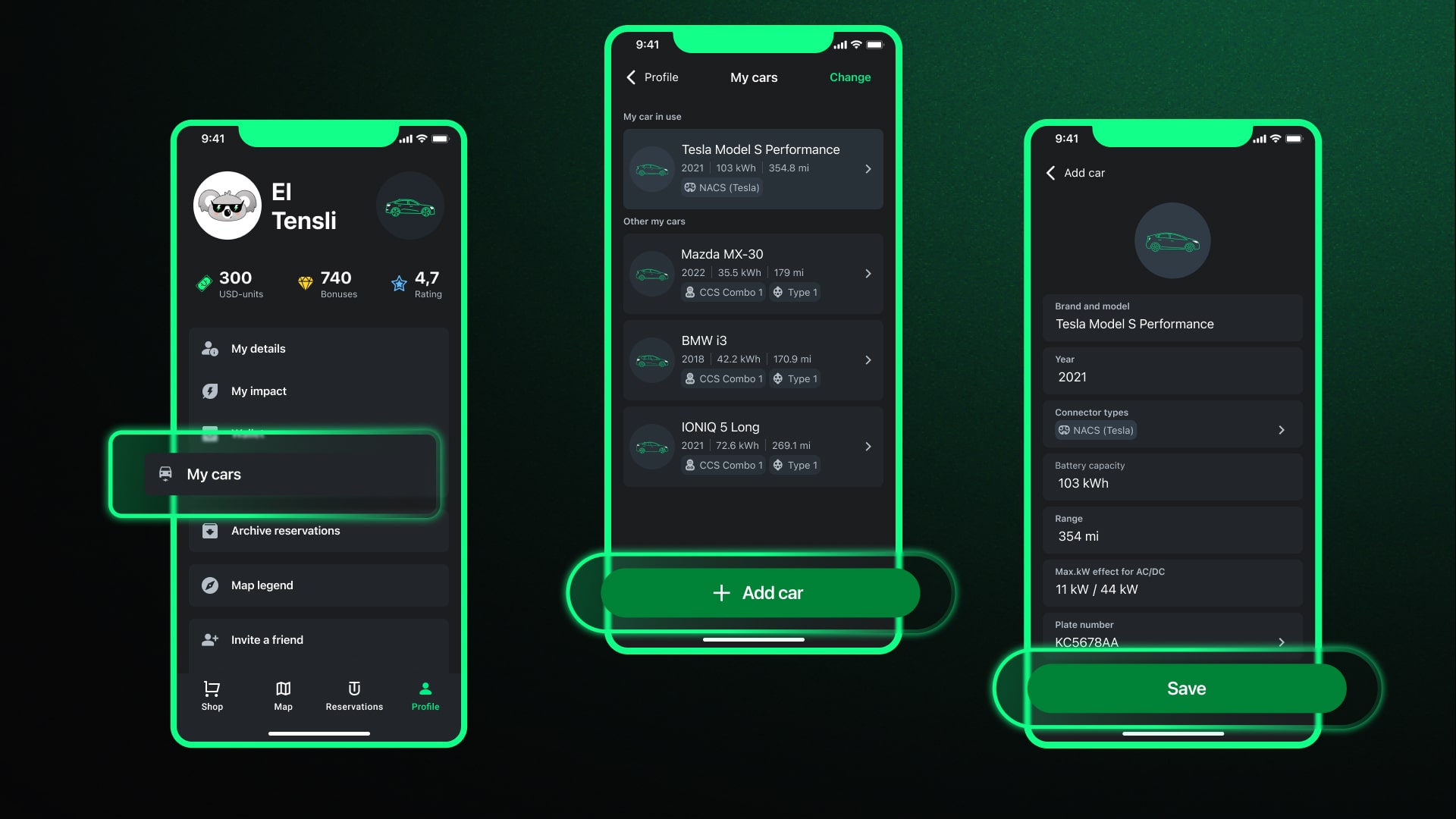
Cum adăugați un automobil nou?
- Pe ecranul principal, în partea de jos, apăsați fila „Profile”.
- În fila profilului, selectați fila „My Cars” (automobilele mele), a patra de sus.
- Apăsați butonul „Add Car” (adăugare automobil).
- Efectuați toți pașii următori propuși de configurator și adăugați automobilul.
Notă: dacă nu ați găsit modelul automobilului dumneavoastră electric, nu vă faceți griji! Apăsați pictograma de asistență din secțiunea „Add Car” și furnizați informații detaliate despre modelul și versiunea automobilului. Îl vom adăuga rapid în lista modelelor disponibile.
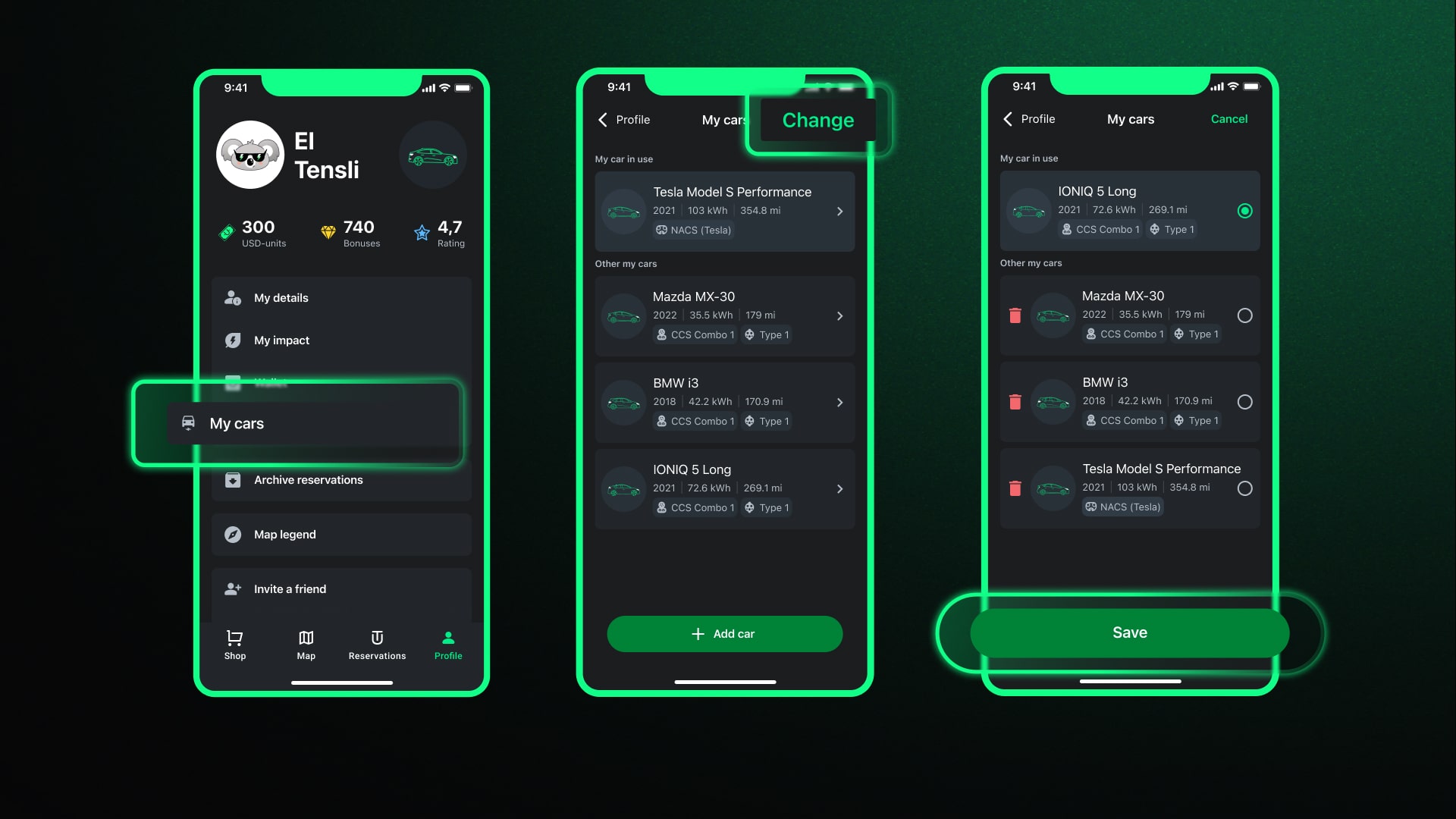
Cum setați automobilul nou adăugat ca prioritar?
- În fila „My Cars”, în colțul din dreapta sus, apăsați butonul „Change” (modificare).
- Plasați marcajul pe automobilul pe care doriți să-l faceți prioritar.
- Apăsați butonul „Save”.
Gestionarea soldului contului
Menținerea unui sold în contul GO TO-U este esențială pentru sesiuni de încărcare fără întreruperi.
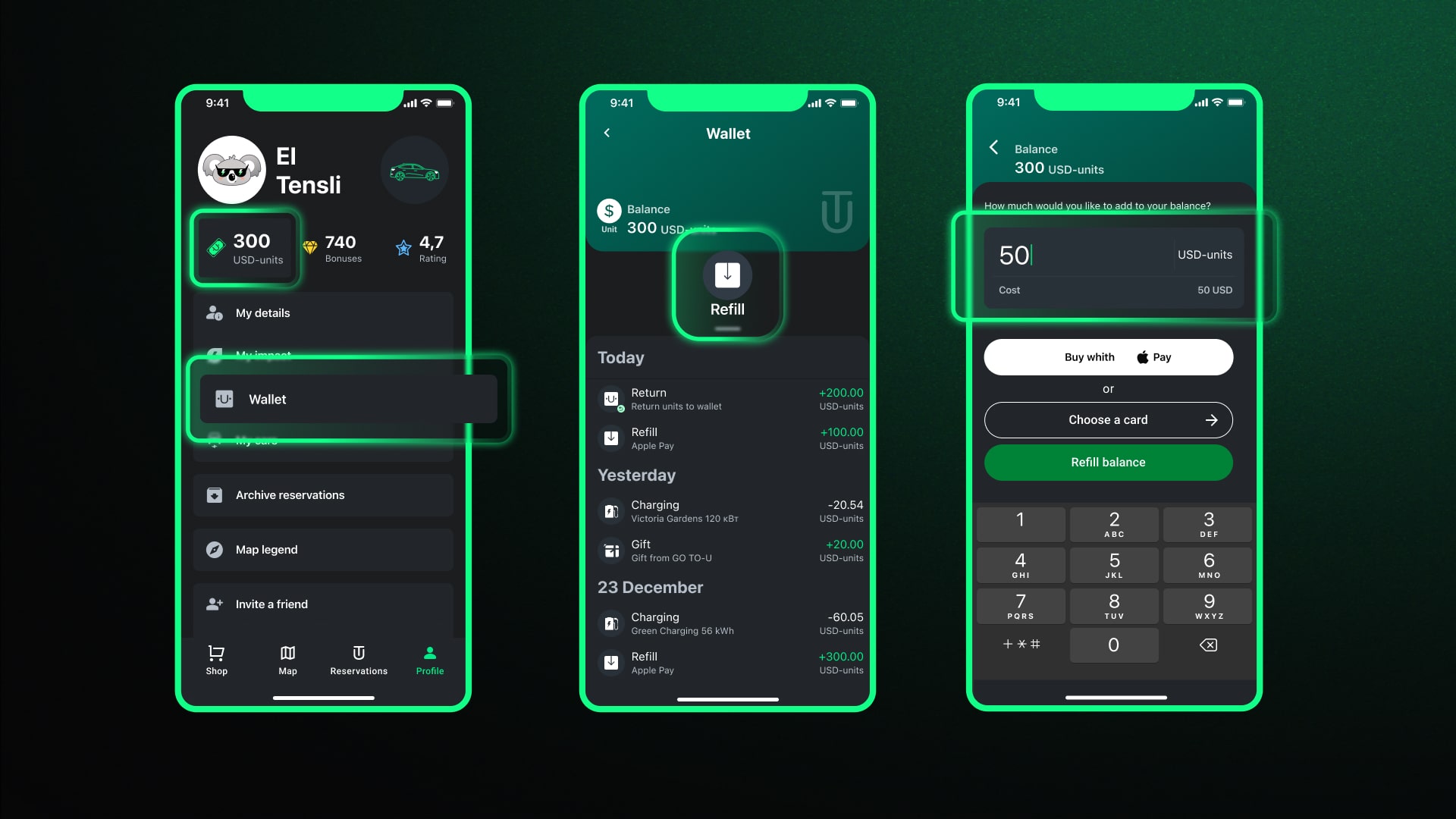
Cum vă alimentați soldul?
Există două metode principale de alimentare a soldului:
- Apăsați pictograma „banknote” (bancnotă) din fila „Profile”, introduceți suma și alegeți metoda de plată.
- Alternativ, selectați opțiunea „Wallet” (portofel) din fila „Profile” și urmați pași similari pentru a adăuga fonduri în cont.
Procesul este simplu și intuitiv, astfel încât să vă puteți menține ușor soldul pozitiv pentru o încărcare fără întreruperi.
Ce faceți dacă ați uitat să vă alimentați soldul înainte de încărcare
Dacă ați uitat să vă alimentați soldul înainte de încărcare, nu vă faceți griji. Aplicația vă permite să adăugați fonduri la începutul sesiunii de încărcare, afișând pentru comoditatea dumneavoastră costul estimat al încărcării.
Rezervare, Quick Start (pornire rapidă) și monitorizare
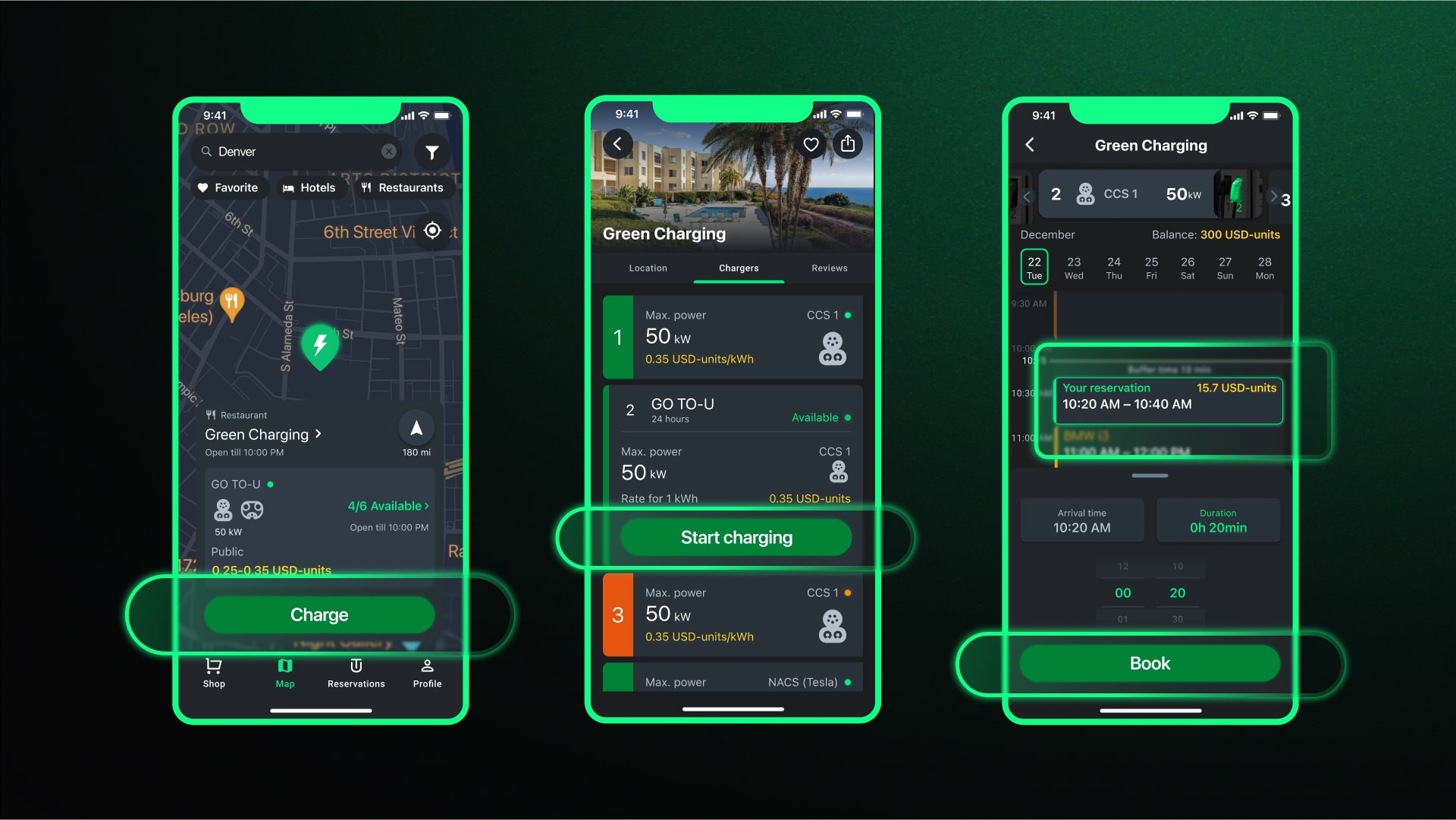
Cum rezervați o stație de încărcare în aplicația GO TO-U?
- Pe ecranul principal, pe hartă sau folosind fereastra de căutare din partea de sus, găsiți locația de încărcare necesară.
- Apăsați fișa locației sau butonul „Charge” (încărcare).
- Selectați stația de încărcare necesară, ținând cont de putere și de tipul conectorului, dacă există mai multe opțiuni.
- Apăsați butonul „Reserve” (rezervare).
- Alegeți ora, ziua și durata încărcării, apoi apăsați „Reserve”.
Notă: dacă stația de încărcare este gratuită sau aveți în sold numărul necesar de unități, rezervarea va fi confirmată imediat. Dacă stația este cu plată și nu aveți suficiente unități pentru rezervare, trebuie să vă alimentați contul, după care stația va putea fi rezervată.
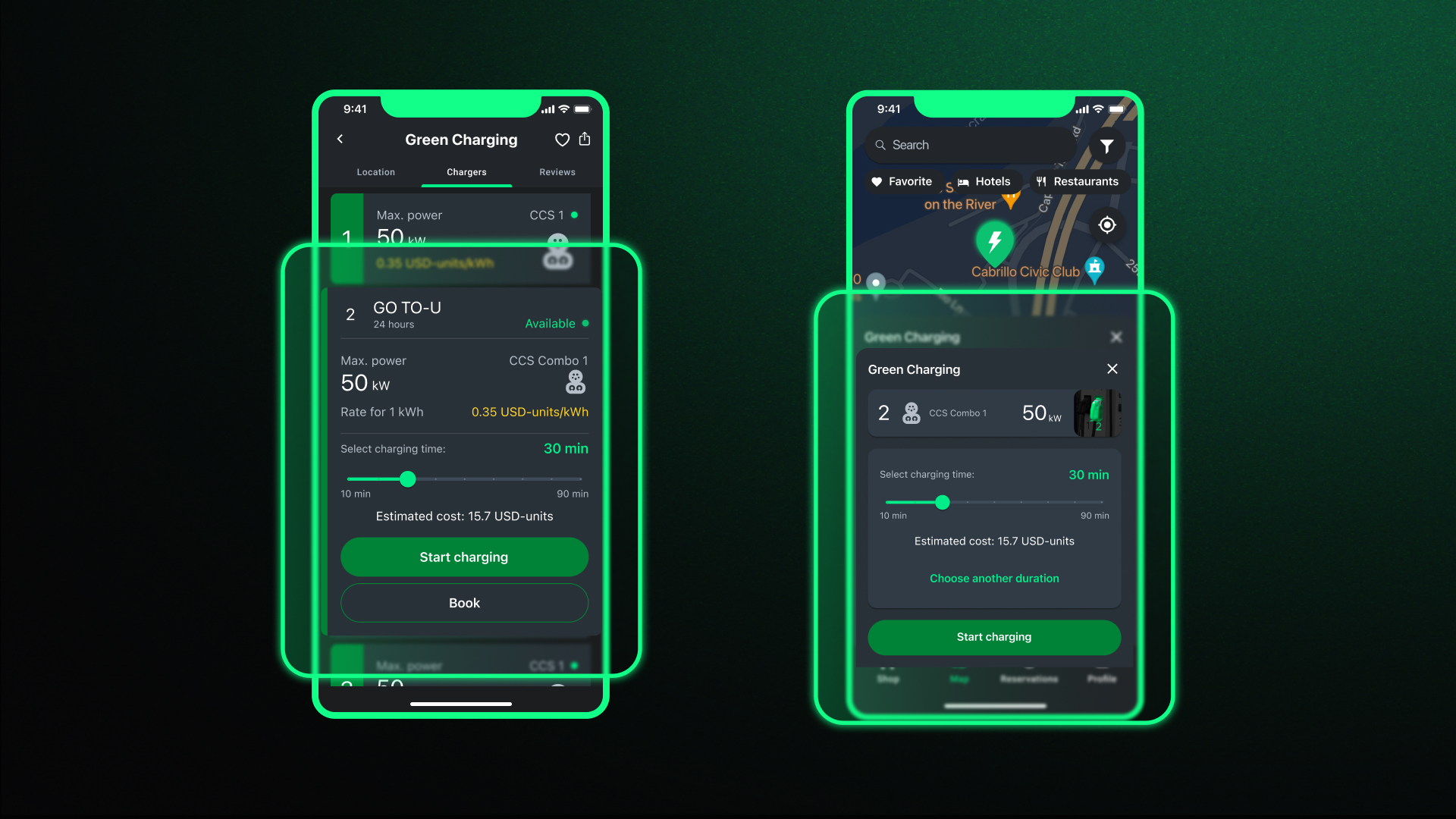
Cum porniți încărcarea dintr-un singur clic?
Metoda 1
- Pe ecranul principal, pe hartă sau prin fereastra de căutare din partea de sus, selectați locația de încărcare necesară.
- Apăsați fișa locației sau butonul „Charge”.
- Alegeți stația de încărcare necesară (după putere și tipul conectorului, dacă există mai multe opțiuni).
- Apăsați butonul „Start Charging” (pornirea încărcării).
Metoda 2
- Conectați conectorul necesar la automobil.
- Deschideți aplicația și vă vom propune automat să porniți încărcarea pe conectorul conectat la automobilul dumneavoastră electric.
- Apăsați butonul „Start Charging” de pe ecranul hărții.
Cum monitorizați stațiile de încărcare?
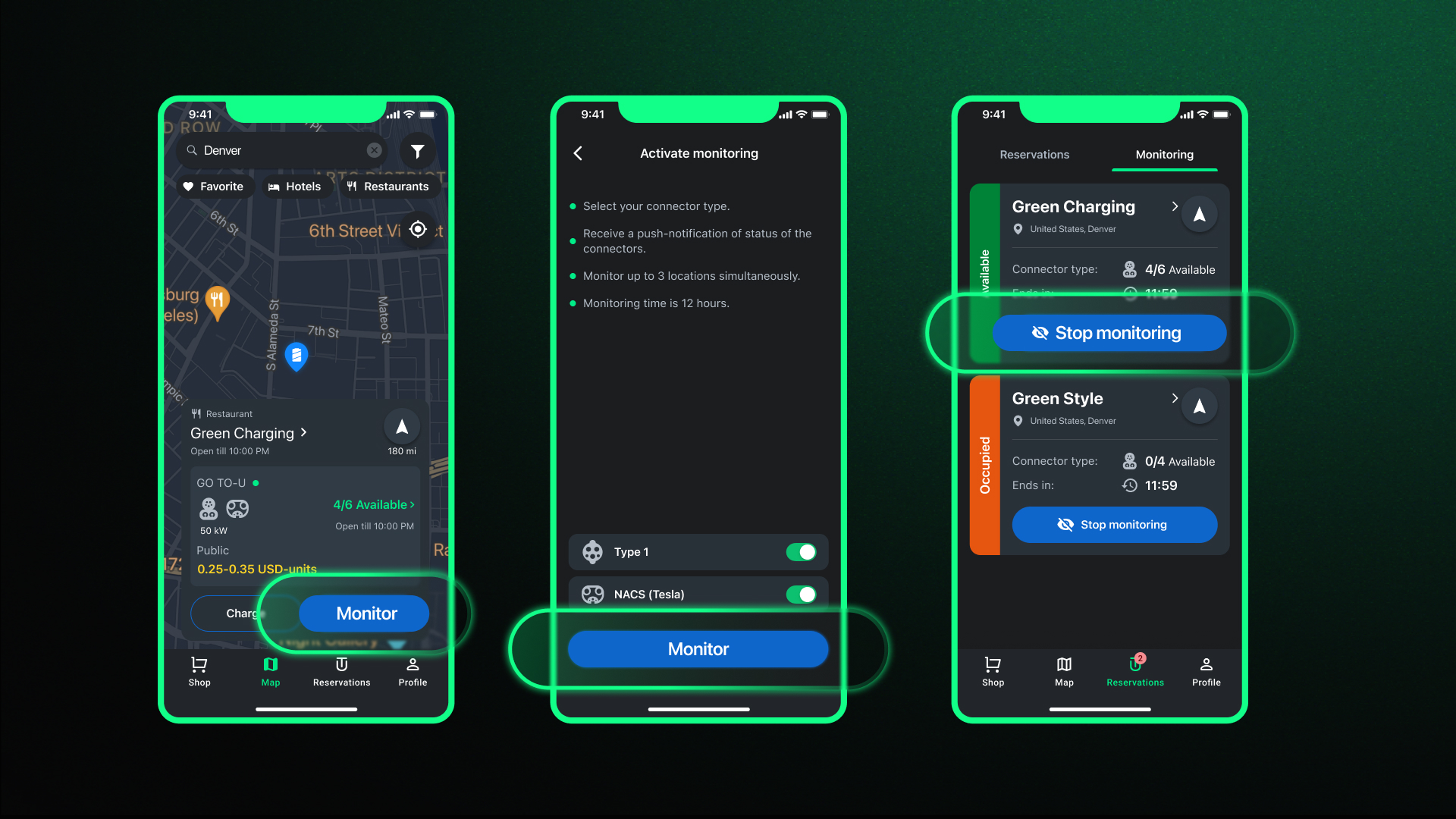
Unele stații de încărcare conectate la platforma de roaming din aplicația noastră dispun de funcția „Active Monitoring” (monitorizare activă). Această funcție vă permite să urmăriți starea stației de încărcare în timp real. Atunci când activați monitorizarea pentru o stație, veți fi notificat despre starea conectorului (liber sau ocupat). Pentru a utiliza această funcție, urmați acești pași:
- Găsiți locația de încărcare necesară pe ecranul principal, folosind harta sau fereastra de căutare din partea de sus.
- Apăsați fișa locației sau butonul „Charge”.
- Alegeți conectorul necesar (după putere și tipul conectorului, dacă există mai multe opțiuni).
- Apăsați butonul „Monitor” (monitorizare).
Notă: puteți monitoriza simultan până la 3 stații, iar durata maximă de monitorizare a unei stații de încărcare este de 12 ore.
Cum anulați monitorizarea activă?
- Pe ecranul principal, în partea de jos, apăsați fila „Reservations” (rezervări).
- Selectați fila „Active Monitoring”.
- Apăsați butonul „Stop Active Monitoring” (oprirea monitorizării active).
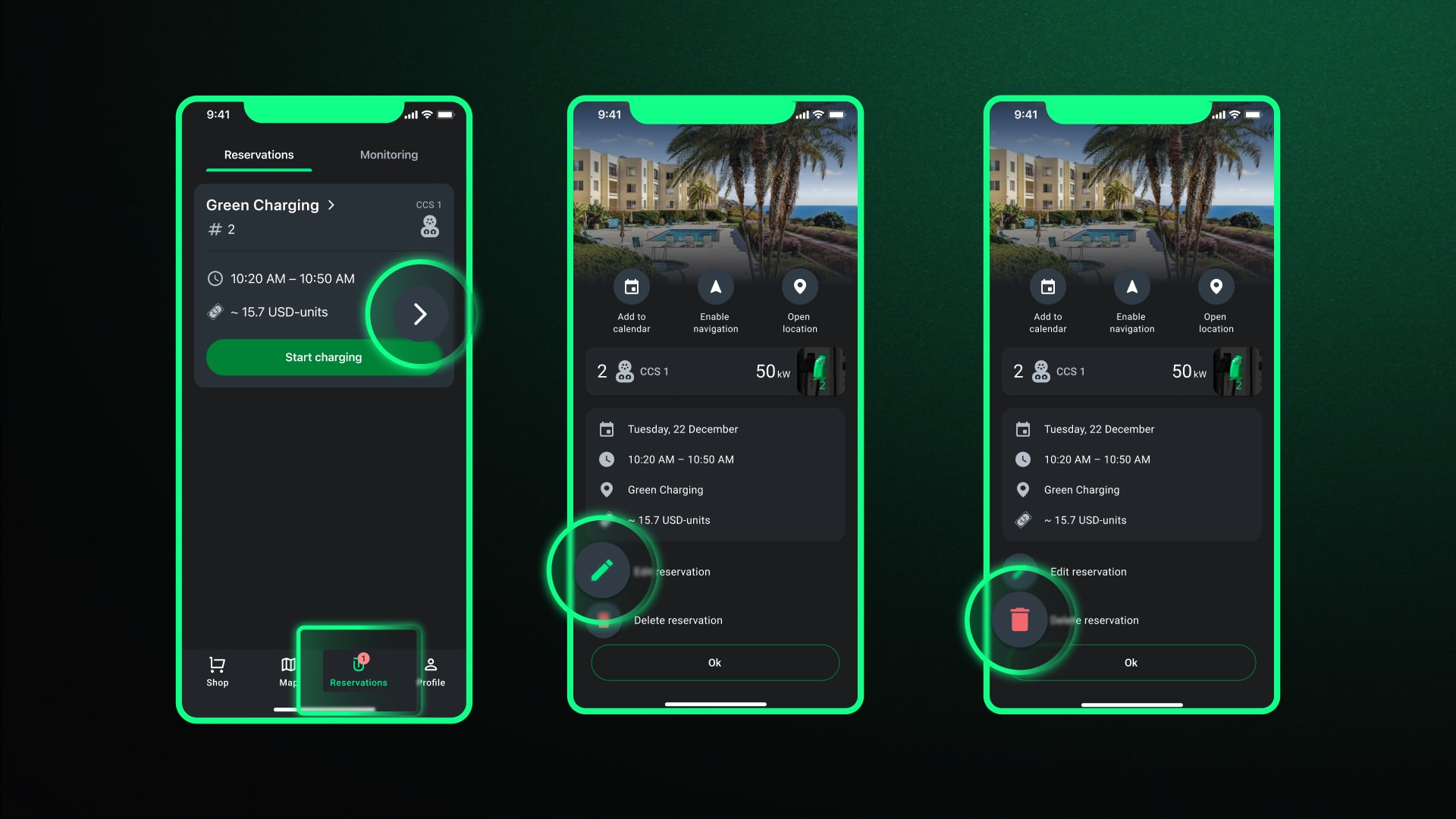
Cum modificați și anulați o rezervare?
- Pe ecranul principal, în partea de jos, apăsați fila „Reservations”.
- Selectați fila „Reservations”.
- Apăsați butonul „Edit Reservation” (modificarea rezervării) sau „Delete Reservation” (ștergerea rezervării).
Cum consultați rezumatul încărcării?
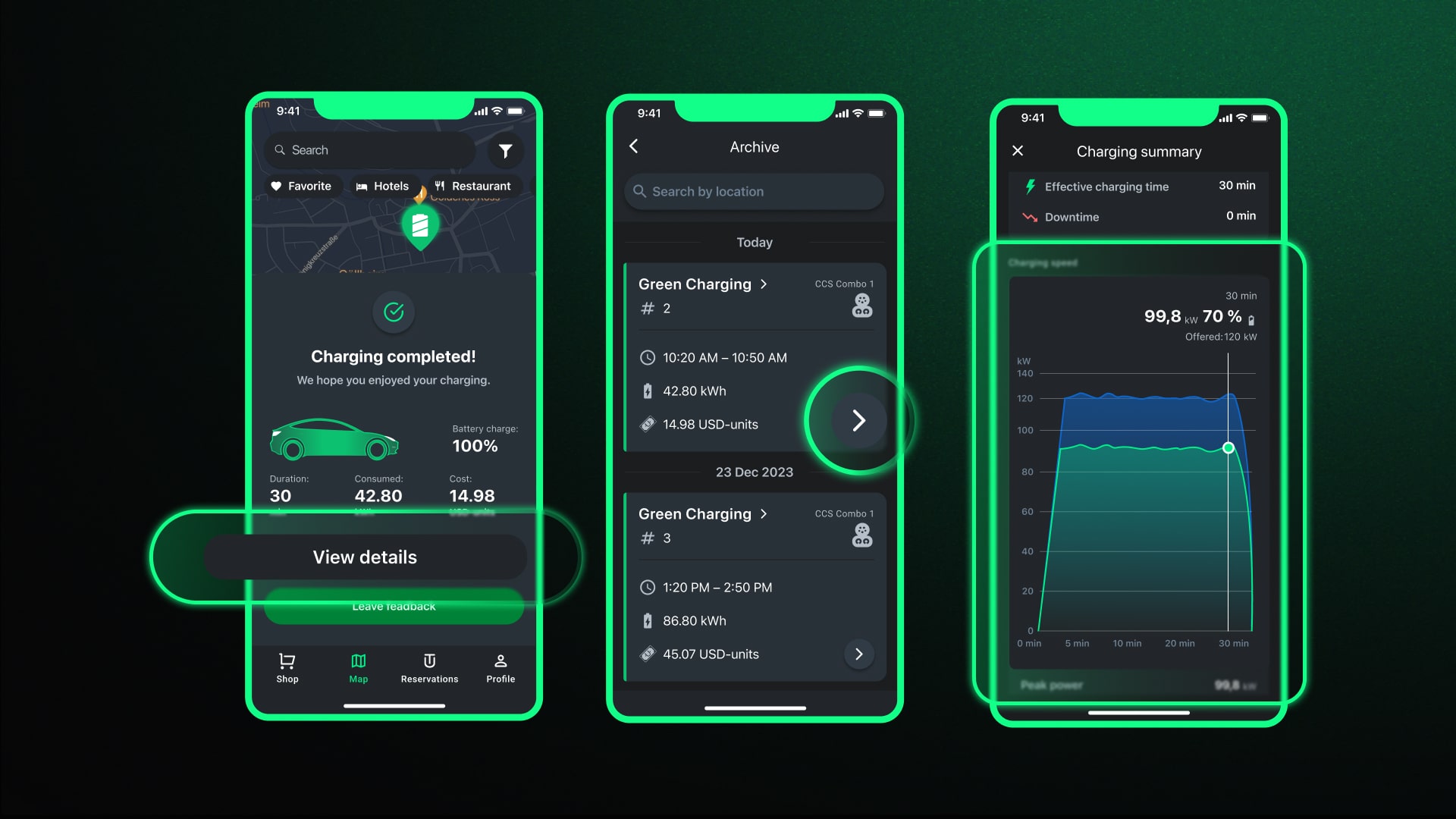
Funcția „Charging Summary” (rezumatul încărcării) vă permite să consultați rezumatele sesiunilor de încărcare:
- Imediat după încheierea sesiunii de încărcare.
- În istoricul rezervărilor.
Pentru a-l consulta în istoricul rezervărilor, efectuați următorii pași:
- Deschideți fila „Profile” și accesați fila „Reservation Archive” (arhiva rezervărilor).
- Selectați sesiunea de încărcare dorită și apăsați butonul rotund cu săgeată spre stânga de pe fișa sesiunii de încărcare pentru a vedea detaliile încărcării.
Recenzii
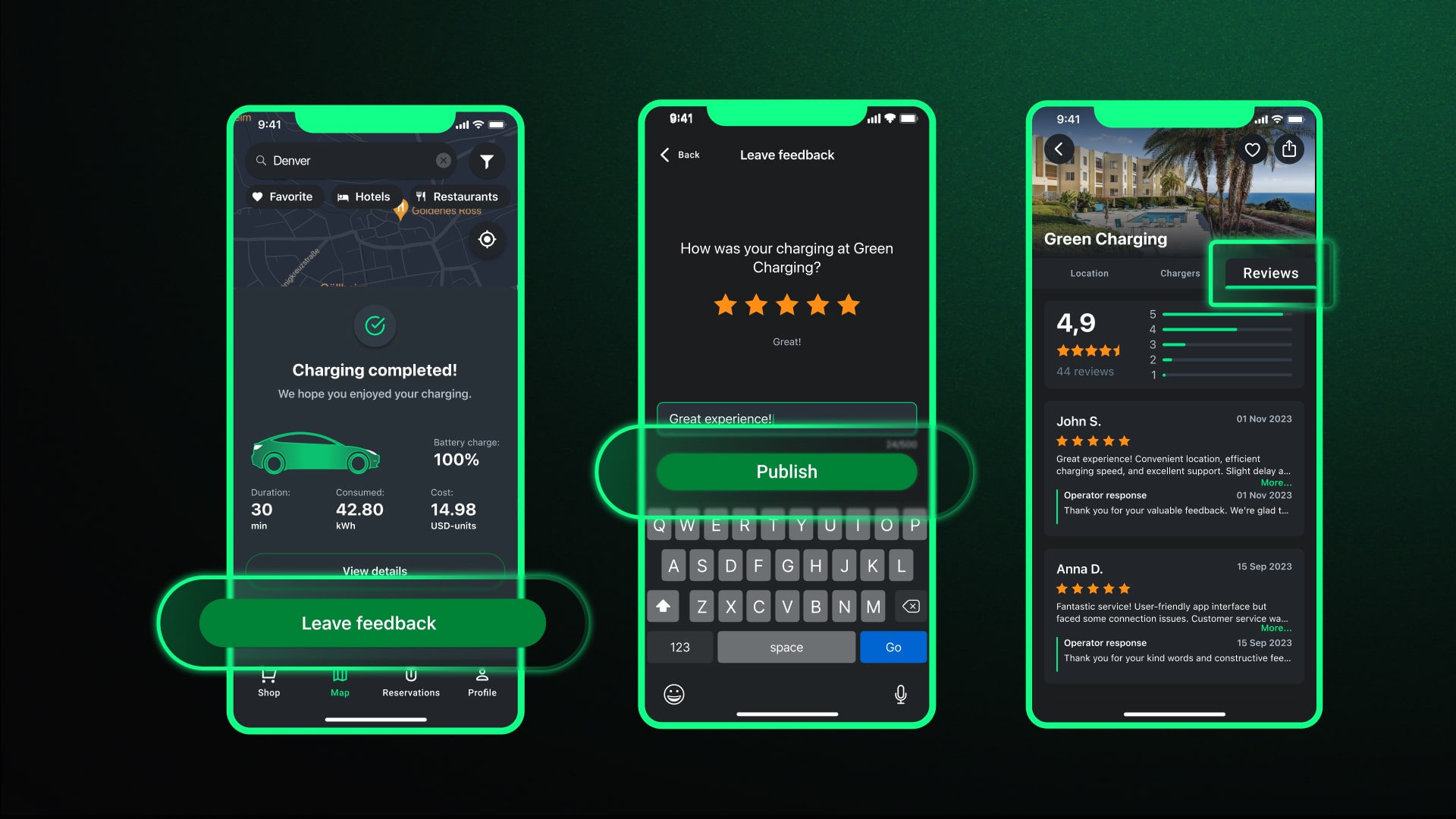
Cum vizualizați recenziile?
- Găsiți stația de încărcare pe ecranul principal, folosind harta sau funcția de căutare.
- Apăsați fișa locației sau butonul „Charge”.
- Selectați fila „Reviews” (recenzii), aflată în colțul din dreapta sus al ecranului.
- Parcurgeți recenziile pentru a evalua fiabilitatea stației de încărcare și experiența utilizatorilor.
Cum lăsați o recenzie / recenzii?
- La finalul sesiunii de încărcare, aplicația vă va invita să lăsați o recenzie.
- Puteți evalua stația de încărcare și scrie câteva cuvinte despre experiența dumneavoastră.
Notă: aveți posibilitatea de a șterge sau modifica ulterior recenzia, dacă v-ați răzgândit sau dacă ați făcut o greșeală în recenzia inițială.
Profilul meu
Profilul dumneavoastră din aplicația GO TO-U este locul în care vă puteți gestiona datele personale, puteți contacta serviciul de asistență și vă puteți vedea impactul asupra mediului.
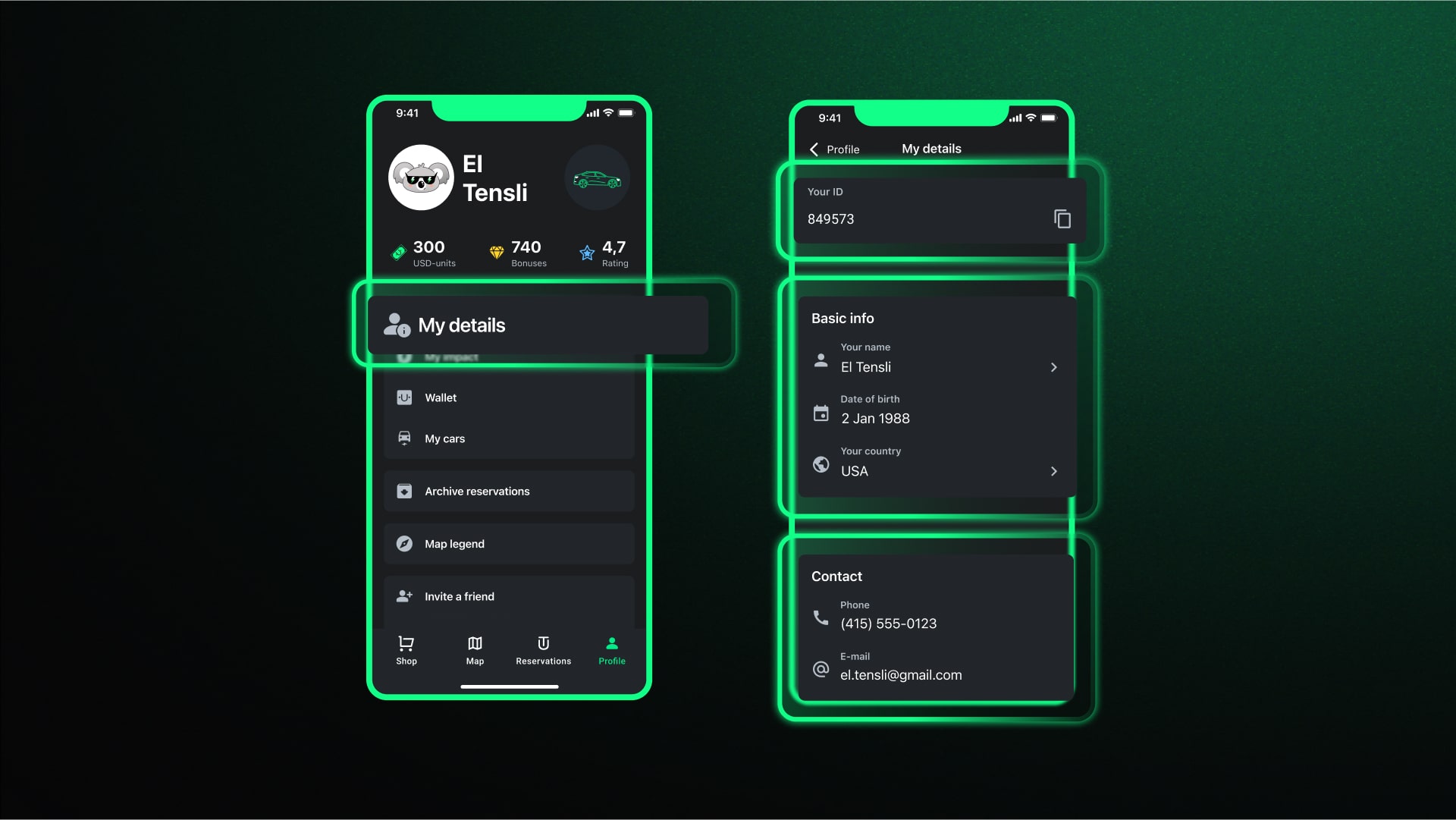
Unde puteți vedea ID-ul dumneavoastră?
ID-ul este un identificator unic în aplicația GO TO-U. Pentru a-l găsi:
- Apăsați fila „Profile” de pe ecranul principal.
- Selectați opțiunea „My Data” (datele mele).
- ID-ul dumneavoastră va fi afișat în partea de sus a listei.
Cum modificați datele personale?
- Deschideți fila „Profile” de pe ecranul principal.
- Introduceți noile date în filele „General Information” (informații generale) și „Contact Data” (date de contact).
Notă: unele informații, cum ar fi data nașterii și numărul de telefon, nu pot fi modificate.
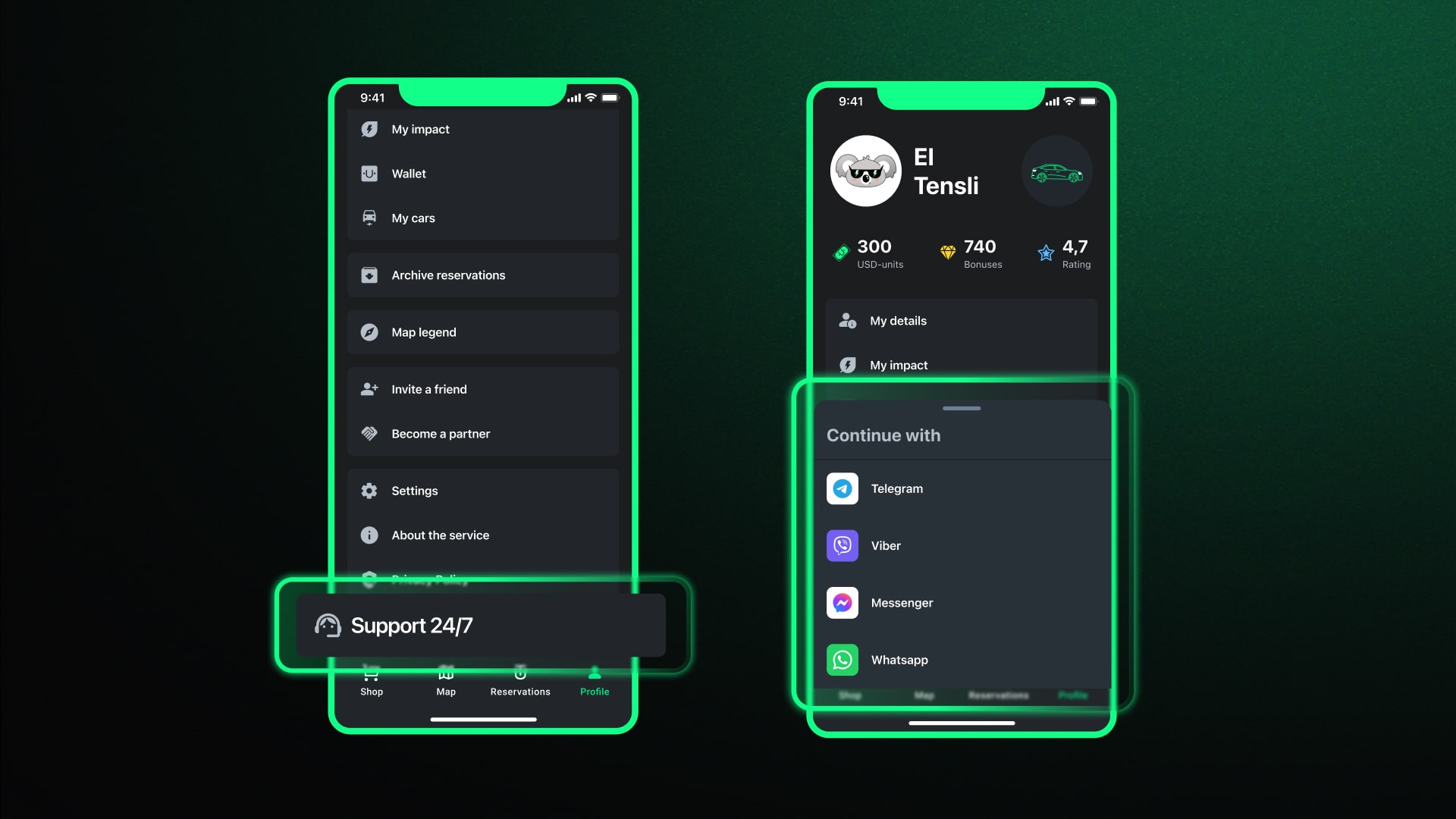
Cum contactați serviciul de asistență?
GO TO-U oferă asistență 24/7 pentru orice probleme sau întrebări:
- Accesați fila „Profile” de pe ecranul principal.
- Apăsați opțiunea „24/7 Support” (asistență non-stop).
- Alegeți mesageria preferată pentru a contacta echipa de asistență.
- Trimiteți mesajul, iar echipa de asistență vă va ajuta cu promptitudine.
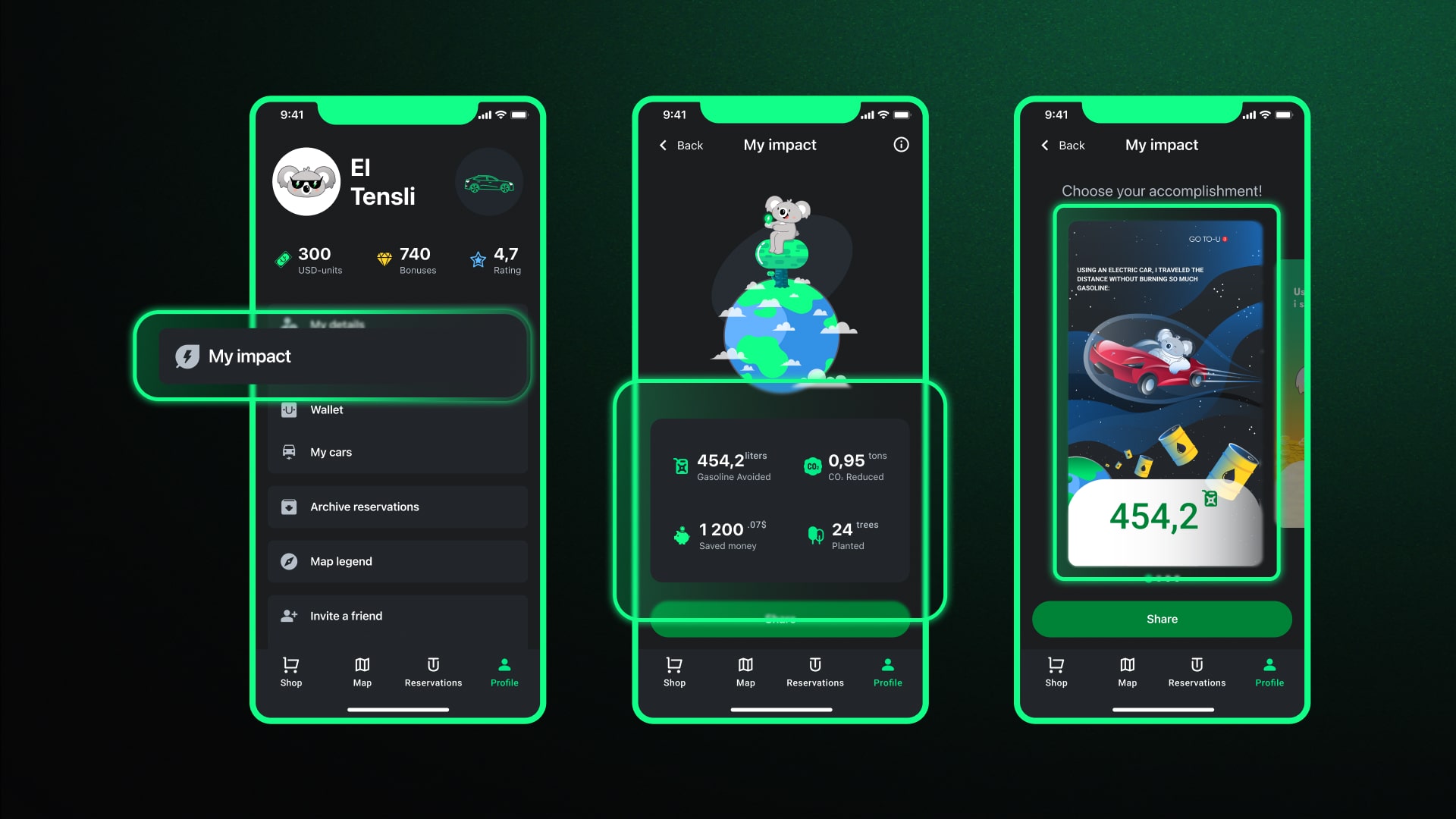
Unde puteți vedea impactul utilizării unui automobil electric?
- Accesați fila „Profile” de pe ecranul principal.
- Apăsați fila „My Impact” (impactul meu) pentru a vedea statistici și date despre contribuția dumneavoastră la reducerea emisiilor.
Notă: în fila „Profile” puteți, de asemenea, să consultați arhiva rezervărilor, să invitați un prieten trimițându-i o invitație și să depuneți o cerere de parteneriat.
Bonusuri și magazinul de produse
Pentru a le mulțumi utilizatorilor pentru activitatea lor, GO TO-U oferă un sistem de bonusuri, prin care utilizatorii pot primi bonusuri pentru acțiuni precum check-in-urile cu selfie sau lăsarea de recenzii. Aceste puncte pot fi schimbate pe produse de merchandising de brand sau pe cupoane de reducere.
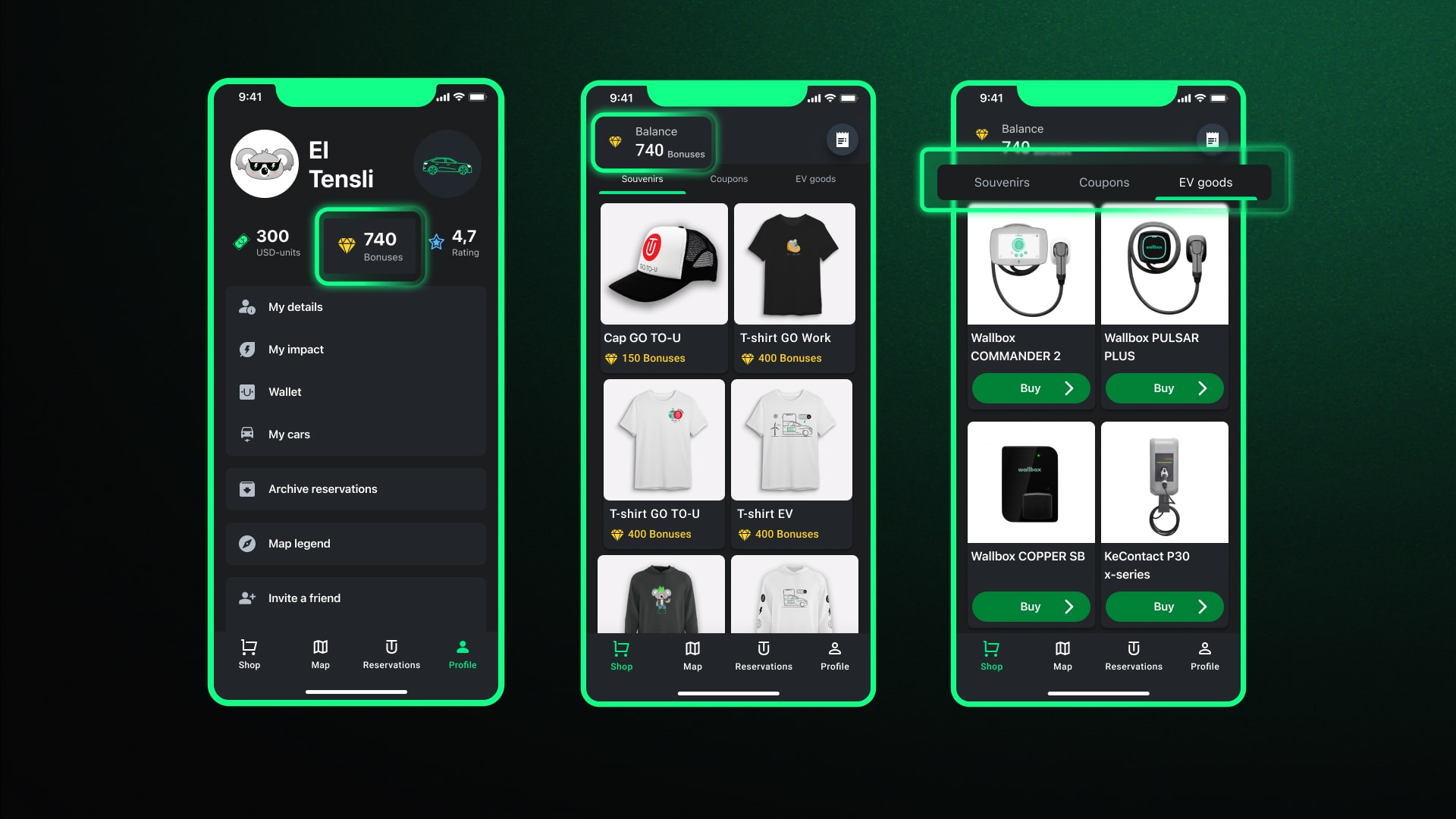
Cum vă vedeți soldul de bonusuri?
- Deschideți fila „Profile” sau „Shop” (magazin).
- Bonusurile vor fi afișate cu pictograma „Diamond” (diamant), care indică soldul dumneavoastră.
Cum schimbați bonusurile pe produse de merchandising sau cupoane?
- Accesați fila „Shop”.
- Alegeți fila „Souvenirs” (suveniruri) sau „Coupons” (cupoane).
- Selectați produsul dorit și schimbați-l folosind bonusurile.
În plus, secțiunea „Shop” conține categoria „EV Goods” (produse pentru automobile electrice), unde puteți găsi produse esențiale, cum ar fi stații de încărcare și cabluri. Pentru a cumpăra un produs:
- Alegeți produsul de care aveți nevoie și apăsați „Buy” (cumpărare).
- Veți fi redirecționat către site-ul GO TO-U, unde puteți adăuga produsul în coș și finaliza achiziția.
Notă: puteți consulta și comenzile anterioare în fila „My Orders” (comenzile mele), accesibilă prin pictograma „Check” (bon) din fila „Shop”.
Acest ghid a fost conceput pentru a vă ajuta să utilizați cu ușurință aplicația GO TO-U și să vă îmbunătățiți experiența de încărcare a automobilului electric. Pe măsură ce aplicația evoluează și primește actualizări și funcții noi, vom actualiza acest ghid pentru a reflecta schimbările. Nu uitați că echipa noastră de asistență este oricând gata să vă ajute prin Telegram, Viber, Messenger sau WhatsApp.